
Executando comandos
Envie um conjunto de comandos para dispositivos selecionados e acompanhe o progresso e os resultados juntos.

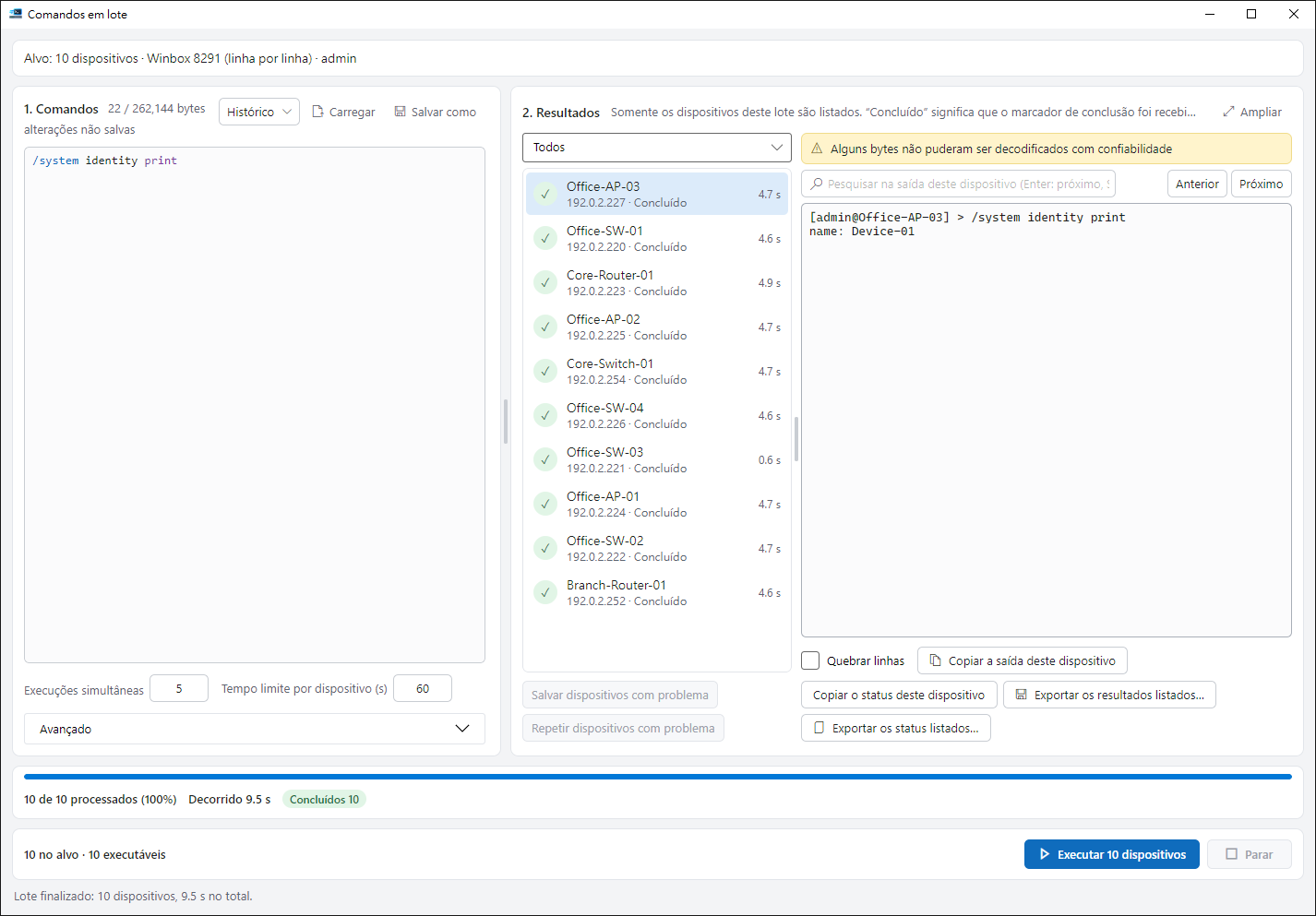
Abra a janela de lote separada#
Selecione dispositivos, protocolo e credenciais na tela inicial e abra Comandos em lote à direita (Ctrl+R). A linha superior mostra os dispositivos capturados, o protocolo e as credenciais resolvidas, incluindo contagens executáveis, ignoradas e ocultadas por filtro. Os comandos estão à esquerda e os resultados à direita.
Mudanças iniciais e o instantâneo atual#
Alterações posteriores em dispositivos, protocolo ou credenciais na tela inicial não alteram este lote. As ações de nova tentativa, exportação de status e lista salva usam seu instantâneo.
Quando ocioso, adote as configurações iniciais atuais. A limpeza dos resultados existentes requer confirmação. Durante a execução, a reabertura apenas avança a janela. Os dispositivos ignorados apresentam motivos e não adquirem uma concessão de gravação.
Esta página é o detalhe. Se você ainda não executou nada, comece com Introdução.
Escolha a opção certa#
Existem mais opções do que tipos de conexão, pois aquela que o WinBox utiliza oferece mais de uma forma de entrega de um script. Eles podem fazer coisas diferentes e não são intercambiáveis.
| Opção | RouterOS | Como chega lá | Roteiro mais longo |
|---|---|---|---|
| 8291, linha por linha (padrão) | 6.x/7.x | Digitado uma linha por vez como se estivesse no terminal; o próprio prompt do dispositivo diz quando uma linha é concluída | 256 KiB |
| 8291, tudo de uma só vez | 6.x/7.x | Tudo funciona junto; a tela ecoa mais lentamente para scripts longos | 24 KiB |
| SSH (opcional) | 6.x/7.x | A coisa toda é enviada por SSH e executada | 60 KiB |
| API (opcional) | 7.x apenas | A coisa toda é entregue ao dispositivo como uma corda para executar | 60 KiB |
| REST (opcional) | 7.x apenas | Tudo é enviado através do canal de interface web do dispositivo | 60 KiB |
Quando usar qual#
- Linha por linha é o padrão e a resposta certa na maioria das vezes. Permite enviar o máximo e funciona em ambas as gerações RouterOS.
- Tudo de uma vez é o que você precisa quando um script declara suas próprias variáveis. Alimentar um terminal com uma linha por vez significa que uma variável declarada com
:localnão sobrevive além de sua própria linha - isso decorre do método de entrega, e não de qualquer coisa que o aplicativo tenha deixado de fora. - SSH é útil onde 8291 está bloqueado, mas SSH não. Ele precisa do
/ip service sshligado no dispositivo. - API / REST são para ambientes já padronizados neles. Ambos são RouterOS 7.x apenas para execução de comandos, e REST também precisa de
/ip service wwwouwww-ssl.
Escreva os comandos#
A caixa é de texto simples, com um contador ao lado mostrando quanto você usou em relação ao limite desta opção. O histórico mantém o que você executou antes, e tudo pode ser salvo em um arquivo e chamado de volta, portanto, uma verificação de rotina não precisa ser digitada novamente.
Comandos somente leitura para começar:
/system resource print
/interface ethernet print where running
/ip address print
Comandos que alteram o dispositivo são uma decisão sua em seu próprio equipamento. Dois hábitos que vale a pena manter:
- Execute primeiro o comando de consulta correspondente, no mesmo conjunto de dispositivos, para saber exatamente o que está prestes a alterar.
- Tenha cuidado com qualquer coisa que possa cortar o caminho pelo qual você está enviando - regras de firewall, desabilitar uma interface, alterar um endereço. O aplicativo não pode desfazê-los, nem uma conexão que acabou de cair.
Quantos de uma vez e quanto tempo cada um leva#
Simultaneidade é quantos dispositivos são usados ao mesmo tempo. Tempo limite por dispositivo é quanto tempo um dispositivo leva antes de ser abandonado.
- Você pode ir até 100. Acima dos 20 recomendados, o campo diz isso – sem parar você.
- Aumentar o volume não é automaticamente mais rápido. Os próprios dispositivos, a rede intermediária e sua própria máquina podem se tornar o primeiro gargalo.
- O tempo limite é contado por dispositivo, para que um dispositivo lento não consuma o tempo de todos os outros.
Ele pergunta antes de enviar#
O botão de execução mostra em quantos dispositivos ele atuará — Executar 3 dispositivos, por exemplo — e ao lado dele estão escritas as mesmas contagens: quantos estão verificados, quantos podem ser executados e, se houver, quantos serão ignorados. Pressioná-lo ainda não envia nada. Uma confirmação aparece primeiro, mostrando o que está prestes a ser executado e em quantos dispositivos. Nada chega a um dispositivo porque sua mão escorregou no mouse.
Lendo resultados#
Os resultados aparecem uma linha por dispositivo em Resultados à direita da janela do lote, com um status, quanto tempo demorou e o que retornou. Apenas os dispositivos desta rodada estão listados.
| Estado | Significado |
|---|---|
| Correndo | Ainda vou. |
| Concluído | O dispositivo chegou ao fim dos seus comandos. |
| Falha na conexão | Nunca conectou. Nada foi enviado. |
| Incerto | Os comandos foram enviados e a conexão foi interrompida ou a execução foi cancelada. |
| Cancelado | Você parou a corrida. |
O que o cancelamento faz#
Parar cancela a execução. O que isso realmente significa depende de como você está conectado:
- Acima de 8291, o cancelamento interrompe a conexão.
- Acima de API, SSH e REST, o cancelamento apenas interrompe este final espera. Ele não pode prometer que o comando foi interrompido no dispositivo – o dispositivo pode muito bem terminar o que já foi dado.
De qualquer forma, os dispositivos cujos comandos já foram enviados são relatados como incertos, e não como falhas, e o aplicativo não reenvia sozinho. Uma nova tentativa silenciosa é exatamente como um comando se transforma em dois.
Depois da corrida#
- Armazenar dispositivos com problemas coleta tudo que apresentou problemas em um grupo salvo.
- Tente novamente os dispositivos com problema execuções apenas nesses dispositivos.
- Saída de cópia e Resumo do status da cópia colocam os resultados na área de transferência.
Próximo#
- Monitoramento de porta — observe o que realmente está acontecendo na rede.
- Assistente de IA — elabore um script com seu próprio serviço de IA; ele chega aqui, no editor em lote, e só é executado quando você o executa.
- Solução de problemas — quando um dispositivo não atende.
Ferramentas de edição e saída#
O editor de comandos oferece realce de sintaxe RouterOS, histórico, carregamento e salvamento e limite de bytes para o protocolo capturado. Pesquise a saída, alterne o agrupamento ou expanda os resultados. Os rótulos de progresso filtram os resultados. Lotes, backup, ciclos PoE e atualizações bloqueiam gravações conflitantes no mesmo dispositivo.
Depois de fechar a janela#
O fechamento preserva comandos, metas e resultados; reabrir da tela inicial. Durante a execução, escolha fechar janela (continuar executando), parar ou cancelar. Fechar a tela inicial sai do aplicativo e pede para parar se um lote estiver ativo. A sessão dura apenas para a execução deste aplicativo.