
Ejecutar comandos
Envíe un conjunto de comandos a dispositivos seleccionados y sigan el progreso y los resultados juntos.

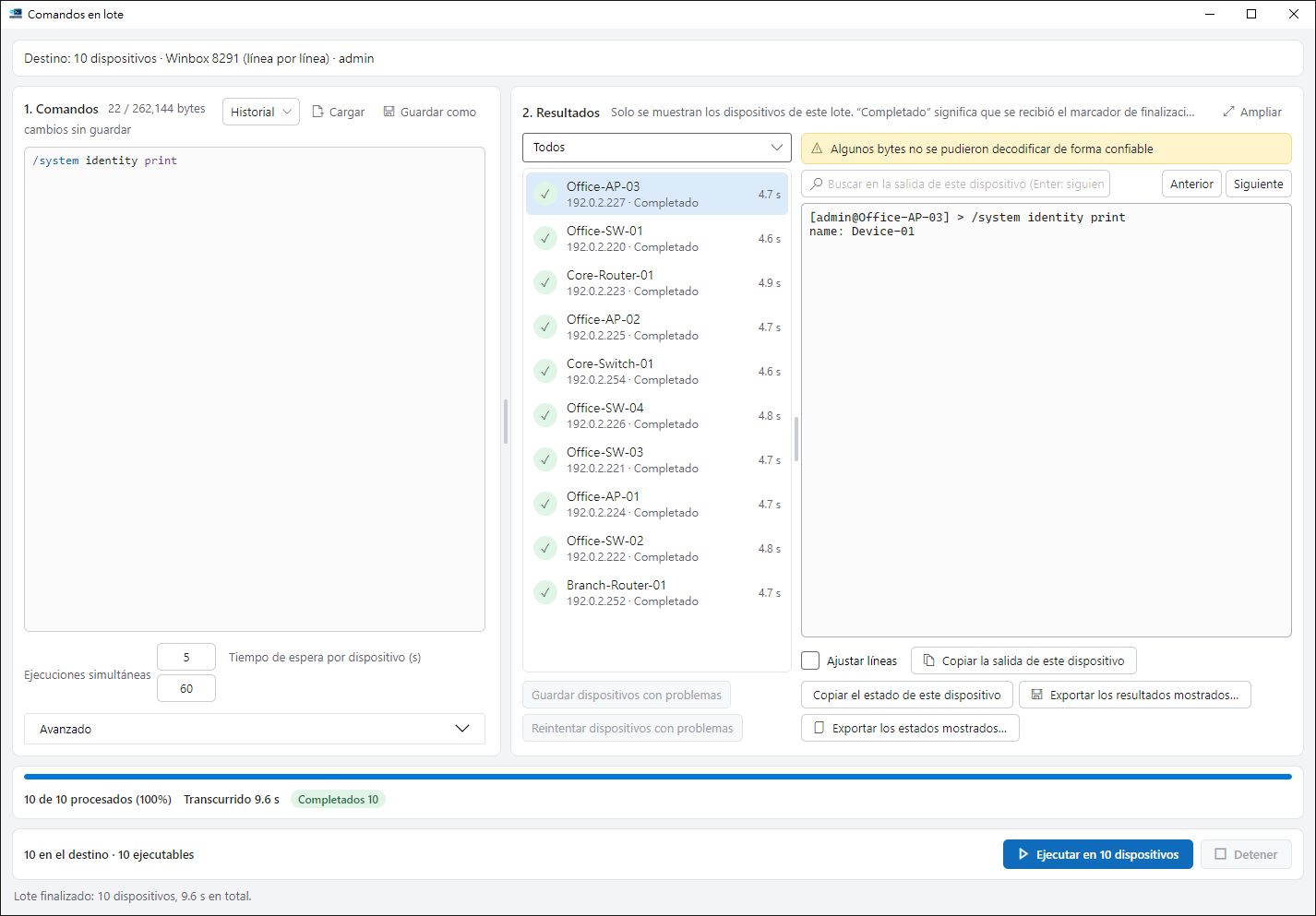
Abra la ventana de lote separada#
Seleccione dispositivos, protocolo y credenciales en la pantalla de inicio, luego abra Comandos por lotes a la derecha (Ctrl+R). La fila superior muestra los dispositivos capturados, el protocolo y las credenciales resueltas, incluidos los recuentos ejecutables, omitidos y ocultos por filtro. Los comandos están a la izquierda y los resultados a la derecha.
Cambios en la pantalla de inicio y la instantánea actual#
Los cambios posteriores en los dispositivos, protocolo o credenciales de la pantalla de inicio no alteran este lote. Las acciones de reintento, exportación de estado y almacenamiento utilizan su instantánea.
Cuando esté inactivo, adopte la configuración de inicio actual. Borrar los resultados existentes requiere confirmación. Mientras se ejecuta, la reapertura solo hace avanzar la ventana. Los dispositivos omitidos muestran los motivos y no adquieren un contrato de arrendamiento por escritura.
Esta página es el detalle. Si aún no ha ejecutado nada, comience con Cómo comenzar.
Elige la opción correcta#
Hay más opciones que tipos de conexión, porque la que utiliza WinBox ofrece más de una forma de entregar un script. Pueden hacer cosas diferentes y no son intercambiables.
| Opción | RouterOS | como llega alli | script más largo |
|---|---|---|---|
| 8291, línea por línea (predeterminado) | 6.x/7.x | Escribió una línea a la vez como si estuviera en la terminal; El propio mensaje del dispositivo indica cuando finaliza una línea. | 256 KiB |
| 8291, todo de una vez | 6.x/7.x | Todo va de la mano; la pantalla hace eco más lentamente para scripts largos | 24 KiB |
| SSH (opcional) | 6.x/7.x | Todo se envía a través de SSH y se ejecuta. | 60 KiB |
| API (opcional) | Solo 7.x | Todo se entrega al dispositivo como una cuerda para ejecutarlo. | 60 KiB |
| REST (opcional) | Solo 7.x | Todo se envía a través del canal de interfaz web del dispositivo. | 60 KiB |
Cuando usar cual#
- Línea por línea es la respuesta predeterminada y correcta la mayor parte del tiempo. Te permite enviar la mayor cantidad posible y funciona en ambas generaciones de RouterOS.
- Todo de una vez es lo que necesitas cuando un script declara sus propias variables. Alimentar una terminal una línea a la vez significa que una variable declarada con
:localno sobrevive más allá de su propia línea; eso se deriva del método de entrega, no de nada que la aplicación haya dejado fuera. - SSH es útil cuando 8291 está bloqueado pero SSH no. Necesita
/ip service sshencendido en el dispositivo. - API / REST son para entornos ya estandarizados en ellos. Ambos son RouterOS 7.x solamente para ejecutar comandos, y REST también necesita
/ip service wwwowww-ssl.
Escribe los comandos#
El cuadro es de texto sin formato, con un contador al lado que muestra cuánto ha usado del límite de esta opción. El historial mantiene lo que ejecutó antes, y todo se puede guardar en un archivo y volver a llamarlo, por lo que no es necesario volver a escribir una verificación de rutina.
Comandos de solo lectura para comenzar:
/system resource print
/interface ethernet print where running
/ip address print
Los comandos que cambian el dispositivo son tu decisión en tu propio equipo. Dos hábitos que vale la pena mantener:
- Primero ejecute el comando de consulta coincidente, en el mismo conjunto de dispositivos, para saber exactamente lo que está a punto de cambiar.
- Tenga cuidado con cualquier cosa que pueda cortar la ruta por la que lo está enviando: reglas de firewall, deshabilitar una interfaz, cambiar una dirección. La aplicación no puede deshacerlos, ni tampoco una conexión que acaba de interrumpirse.
¿Cuántos a la vez y cuánto tiempo dura cada uno?#
Simultaneidad es el número de dispositivos en los que se trabaja al mismo tiempo. Tiempo de espera por dispositivo es el tiempo que dura un dispositivo antes de abandonarlo.
- Puedes llegar hasta 100. Por encima de los 20 recomendados, el campo lo dice, sin detenerte.
- Subirlo no es automáticamente más rápido. Los propios dispositivos, la red intermedia y su propia máquina pueden convertirse en los primeros cuellos de botella.
- El tiempo de espera se cuenta por dispositivo, por lo que un dispositivo lento no consume el tiempo de los demás.
Pregunta antes de enviar.#
El botón Ejecutar muestra en cuántos dispositivos actuará (Ejecutar 3 dispositivos, por ejemplo) y junto a él se detallan los mismos recuentos: cuántos están marcados, cuántos pueden ejecutarse y, si corresponde, cuántos se omitirán. Al presionarlo no se envía nada todavía. Primero aparece una confirmación que muestra qué está a punto de ejecutarse y en cuántos dispositivos. Nada llega al dispositivo porque tu mano se resbaló sobre el mouse.
Resultados de lectura#
Los resultados aparecen en una fila por dispositivo en Resultados a la derecha de la ventana del lote, con un estado, cuánto tiempo tomó y qué regresó. Solo se enumeran los dispositivos de esta ronda.
| Estado | Significado |
|---|---|
| corriendo | Aún así. |
| Completado | El dispositivo llegó al final de sus comandos. |
| La conexión falló | Nunca conectó. No se envió nada. |
| incierto | Se enviaron los comandos, luego se interrumpió la conexión o se canceló la ejecución. |
| Cancelado | Detuviste la carrera. |
¿Qué significa cancelar?#
Detener cancela la ejecución. Lo que eso significa realmente depende de cómo estés conectado:
- Por encima de 8291, la cancelación detiene esa conexión.
- Sobre API, SSH y REST, cancelar solo detiene este final en espera. No puede prometer que el comando se detuvo en el dispositivo; es posible que el dispositivo complete lo que ya se le dio.
De cualquier manera, los dispositivos cuyos comandos ya se han enviado se informan como inciertos, no como fallas, y la aplicación no vuelve a enviar por sí sola. Un reintento silencioso es exactamente cómo un comando se convierte en dos.
Despues de la carrera#
- Dispositivos con problemas de almacenamiento recopila todo lo que tuvo problemas en un grupo guardado.
- Reintentar dispositivos problemáticos se vuelve a ejecutar solo contra esos.
- Copiar salida y Resumen de estado de copia colocan los resultados en el portapapeles.
Siguiente#
- Monitoreo de puerto: observe lo que realmente sucede en el cable.
- Asistente de IA: redacta un script con tu propio servicio de IA; llega aquí, en el editor por lotes, y se ejecuta solo cuando lo ejecutas.
- Solución de problemas: cuando un dispositivo no responde.
Herramientas de edición y salida#
El editor de comandos ofrece resaltado de sintaxis, historial, carga y guardado de RouterOS, y el límite de bytes para el protocolo capturado. Busque resultados, alterne el ajuste o expanda los resultados. Las etiquetas de progreso filtran los resultados. Los lotes, las copias de seguridad, los ciclos PoE y las actualizaciones bloquean las escrituras conflictivas en el mismo dispositivo.
Después de cerrar la ventana#
El cierre conserva los comandos, los objetivos y los resultados; reabrir desde la pantalla de inicio. Durante la ejecución, elija cerrar ventana (seguir ejecutando), detener o cancelar. Al cerrar la pantalla de inicio, se sale de la aplicación y se solicita detenerla si hay un lote activo. La sesión dura solo para ejecutar esta aplicación.