
Agregar dispositivos
Las formas de acceder a la lista de dispositivos, lo que realmente significa marcar una casilla y lo que un grupo guardado recuerda y no recuerda.

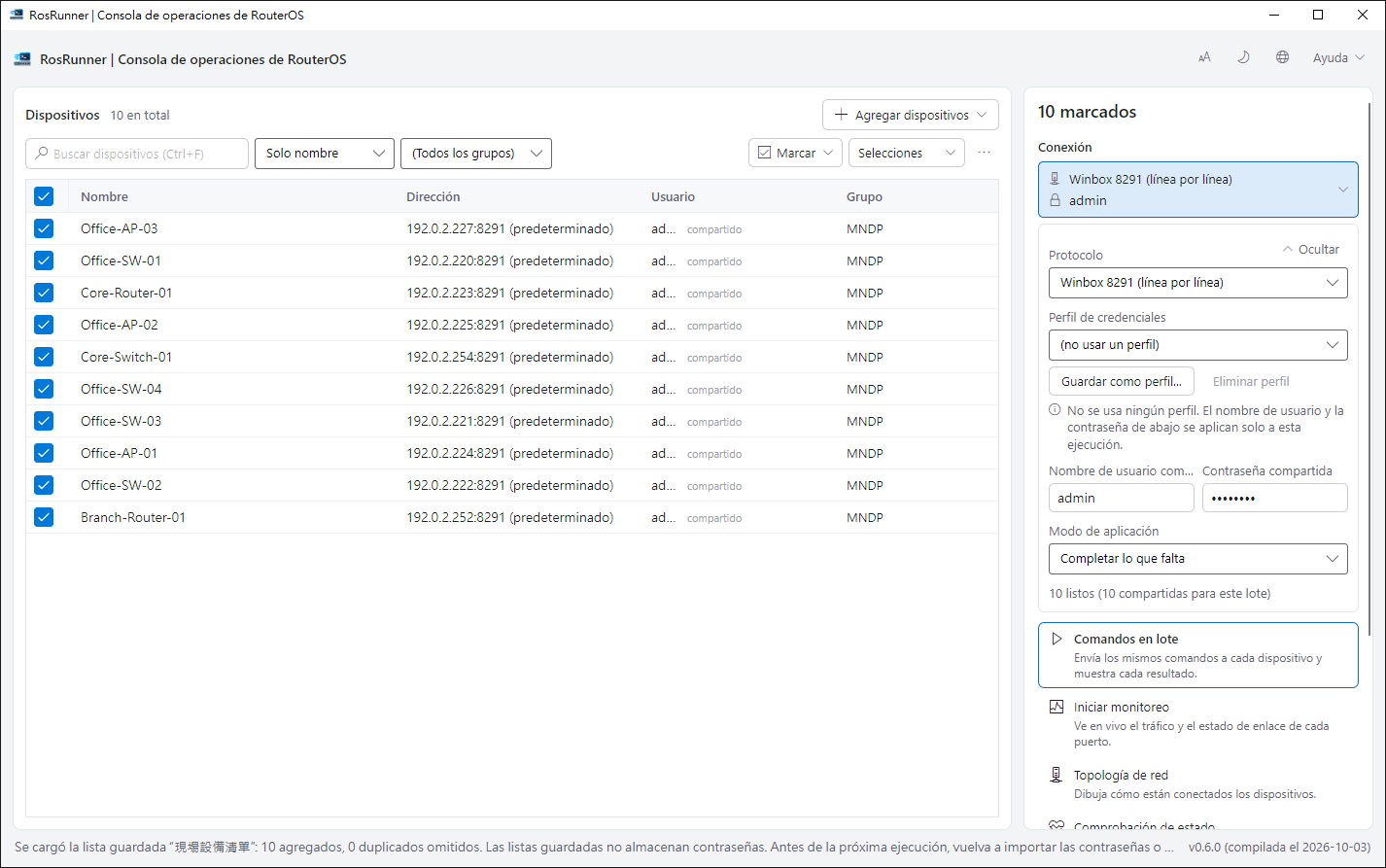
Todas las funciones funcionan desde esta lista de dispositivos. Esta página cubre la incorporación de dispositivos y el mantenimiento de las combinaciones que desee nuevamente.
Las formas de ingresar se encuentran en Agregar dispositivos en la parte superior izquierda de la ventana principal: Importar desde WinBox, Abrir archivo WBX/CDB… (Ctrl+O), Escanear vecinos… (Ctrl+N) y Administrar escondites…. Mientras la lista está vacía, los tres primeros también aparecen como botones en el medio.
Importar la lista de direcciones WinBox#
Si ya mantiene una lista de direcciones en WinBox, importarla es la ruta más rápida.
- Elija Agregar dispositivos→Importar desde WinBox. Lee la lista que WinBox mantiene en esta computadora (
%APPDATA%\MikroTik\WinBox\Addresses.cdb, el mismo lugar para WinBox 3 y WinBox 4), por lo que no hay ningún archivo que encontrar y se puede leer mientras WinBox está abierto. Si WinBox aún no ha guardado una lista allí, el mensaje dice dónde buscó. Para importar un archivo.wbxo.cdbdesde otro lugar, elija Abrir archivo WBX/CDB… y selecciónelo en su lugar. - Deje Codificación de texto en Automático a menos que los nombres de los dispositivos aparezcan confusos.
- Decida si desea Leer las contraseñas almacenadas en el archivo. Esta es una elección real: ¿quién más usa esta máquina?
- Elija el Modo de importación: Combinar en la lista actual o Reemplazar la lista actual.
| Límite | Valor |
|---|---|
| Importar tamaño de archivo | 32 MB |
| Dispositivos por importación | 100.000 |
Ve y mira#
Escanear vecinos... encuentra dispositivos MikroTik ubicados en el mismo segmento de red que usted. En un sitio al que acaba de ingresar, esta es la forma más rápida de completar la lista.
Cosas que debes saber primero:
- Solo encuentra dispositivos en el mismo segmento de red que su máquina. Los dispositivos en el lado opuesto de un enrutador no aparecerán; ese es un límite de esta forma de ver, no una falla.
- Lo que obtienes son direcciones, no credenciales. Aún debe proporcionar un nombre de usuario y contraseña antes de que un dispositivo pueda ejecutar algo.
Dispositivos con solo una dirección MAC#
Un dispositivo guardado en su lista WinBox, o encontrado mediante un escaneo vecino, a veces solo tiene una dirección MAC. A través de la conexión que utiliza WinBox (8291) que aún funciona: puede acceder a un dispositivo sin IP utilizable todavía. Se aplican dos condiciones:
- estás en el mismo segmento de red que el dispositivo, y
- el dispositivo lo permite en la interfaz.
En API, SSH y REST siempre necesitará una dirección IP o un nombre de host.
Marcar una casilla es un acto deliberado#
Lo que está en la lista y lo que quieres decir esta vez son cosas diferentes. Marque sólo los dispositivos a los que realmente se refiere. Al lado del botón de ejecutar verás dos números: cuántos están marcados y cuántos de ellos pueden realmente ejecutarse.
Esos dos difieren cuando un dispositivo está en la lista pero no puede ejecutarse, generalmente porque no tiene credenciales. Y ordenar o filtrar la lista nunca cambia lo que ya marcó.
Útil cuando la lista es larga:
- Buscar (
Ctrl+F) filtra por nombre, dirección o grupo. - Marcar (el menú a la derecha de la fila del filtro) →Verificar filas resaltadas/Desmarcar filas resaltadas actúa solo en las filas que has resaltado (Shift o Ctrl para varias).
- Verificar→Verificar todos los ejecutables marca todos los dispositivos que pueden ejecutarse, en toda la lista, ignorando el filtro actual.
- Verificar→Borrar todas las comprobaciones elimina todas las marcas sin tocar la lista.
Guardar el grupo que usas a menudo#
Puede mantener un conjunto de dispositivos bajo un nombre que signifique algo para usted: "los de la sucursal", "los que fallaron anoche", "revíselos antes del mantenimiento". Sigue ahí después de cerrar y volver a abrir la aplicación, por lo que solo es necesario seleccionar un grupo una vez. Hay dos tipos:
- Selecciones guardadas recuerda qué dispositivos están marcados. Marque los dispositivos, abra Selecciones y elija Guardar selección actual.... La próxima vez, selecciónelo y elija Agregar a la selección para marcar los mismos dispositivos nuevamente; las filas ya marcadas permanecen marcadas. Los dispositivos se comparan con la lista actual por dirección y puerto.
- Listas guardadas contienen los dispositivos en sí, para que puedas volver a cargarlos en la lista más tarde. Después de una ejecución, Guardar dispositivos con problemas coloca todo lo que tuvo problemas en una lista guardada en una sola acción (normalmente, la forma en que se ensambla la segunda ronda más pequeña) y Escanear vecinos... puede guardar lo que encontró de la misma manera. Agregar dispositivos→Administrar listas guardadas... los carga, les cambia el nombre o los elimina; La carga se fusiona con la lista actual o la reemplaza.
| Límite | Valor |
|---|---|
| Dispositivos por lista guardada | 100.000 |
| Longitud del nombre de la lista guardada | 100 caracteres |
Limpiando la lista#
Borrar la lista de dispositivos (el icono de papelera en el extremo derecho de la fila del filtro) elimina todos los dispositivos de la lista, incluidos los ocultos por el filtro actual. Primero pregunta, con Borrar la lista o Conservarla.
- Las contraseñas leídas del archivo de importación y las credenciales configuradas para dispositivos individuales se borran con ellos.
- Las credenciales compartidas que ingresó se conservan.
- Las listas guardadas, las selecciones guardadas y el archivo fuente no se ven afectados.
No está disponible cuando la lista está vacía. Puede gestionar la lista de inicio durante un lote; su instantánea existente no se ve afectada.
Nombres de usuario y contraseñas#
El botón Credenciales junto al selector de protocolo muestra qué credenciales compartidas se aplican: el perfil y el nombre de usuario, o Sin credenciales compartidas. Cuando los dispositivos marcados no tienen ninguno, una nota ámbar indica cuántos, con un enlace Rellenar que abre los campos.
Haga clic en Credenciales para abrirlas:
- Perfil de credencial: elija un nombre de usuario y una contraseña guardados en lugar de escribirlos nuevamente.
- Nombre de usuario compartido y Contraseña compartida: se utilizan para dispositivos que no tienen el suyo propio.
- Aplicar como: Completa lo que falta (el valor predeterminado) o Anula todos los dispositivos.
Ocultar vuelve a plegar los campos. No apaga las credenciales; el botón Credenciales sigue mostrando cuáles están en uso.
Las credenciales que guarda van al Administrador de credenciales de Windows, donde el sistema operativo ya guarda sus otras contraseñas. Mientras la aplicación se ejecuta, la contraseña que escribe permanece en la memoria.
Algunos comportamientos deliberados:
- Un perfil guardado no se aplica automáticamente a los dispositivos recién agregados. Cuándo usarlo es tu decisión.
- Los campos de contraseña siempre se muestran como una cantidad fija de puntos, por lo que alguien que mira su pantalla ni siquiera puede saber cuánto dura la contraseña.
- El soporte nunca le pedirá una contraseña del dispositivo. Consulte Soporte.
Siguiente#
- Ejecutar comandos: ahora que la lista contiene dispositivos.
- Chequeo de estado: una verificación de solo lectura de los dispositivos que marcó.
- Copia de seguridad de configuración: un .backup y un .rsc de cada dispositivo marcado.