
Cómo hacer una copia de seguridad de las configuraciones del dispositivo
Elegir la carpeta y las opciones, seguir la ejecución y saber exactamente qué se escribió y dónde.

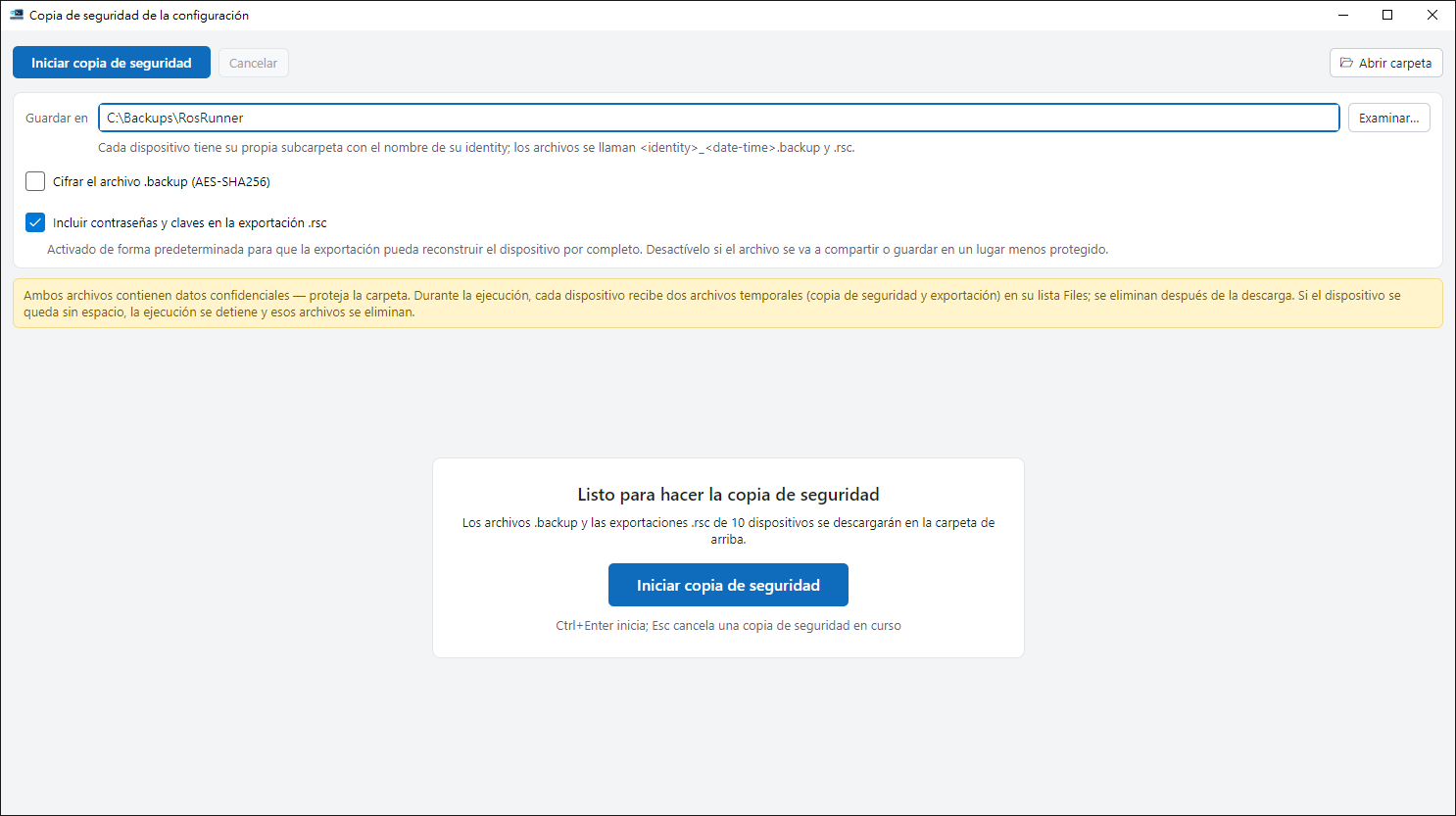
La copia de seguridad recupera dos archivos de cada dispositivo que marcó: .backup (la copia de seguridad del sistema RouterOS) y una exportación .rsc (el script de configuración legible). Ambos llegan a tu computadora, en una carpeta por dispositivo. A diferencia de la verificación de estado y el mapa de red, esta función no es de solo lectura: crea dos archivos temporales en cada dispositivo y los elimina después de la descarga. No cambia nada más en el dispositivo.
Ejecute una copia de seguridad#
- Marque los dispositivos para realizar la copia de seguridad. Cada dispositivo marcado necesita una contraseña: las credenciales compartidas o las suyas propias.
- Elija Configuración de copia de seguridad en el lado derecho de la pantalla de inicio (o presione Ctrl+B). Una marca de advertencia de color ámbar en el botón significa que algo necesita atención; apunte al botón y su información sobre herramientas indica el motivo: protocolo incorrecto, dispositivos a los que les falta una contraseña o más dispositivos que el lote recomendado.
- En la ventana de copia de seguridad, verifique la carpeta y las dos opciones (a continuación). Nada empieza por sí solo.
- Elija Iniciar copia de seguridad (o presione Ctrl+Entrar).
Los dispositivos que no pueden ejecutarse (sin contraseña o no ejecutables) se omiten y la línea de estado indica cuántos. La ventana no es modal: la ventana principal permanece utilizable mientras se ejecuta una ejecución.
Lo que obtienes#
Cada dispositivo tiene su propia subcarpeta que lleva el nombre de su identidad, y ambos archivos llevan la identidad más la fecha y la hora:
<folder>\<identity>\<identity>_<yyyyMMdd-HHmmss>.backup
<folder>\<identity>\<identity>_<yyyyMMdd-HHmmss>.rsc
La carpeta predeterminada es RosRunner Backups en su carpeta Documentos. Abrir carpeta abre la raíz en el Explorador de archivos. Las ejecuciones nunca sobrescriben archivos anteriores: cada ejecución tiene su propia marca de tiempo.
Las opciones#
| Opción | Predeterminado | lo que significa |
|---|---|---|
| Guardar en | Documents\RosRunner Backups | La carpeta raíz. Cada dispositivo tiene una subcarpeta debajo |
| Cifre el archivo .backup (AES-SHA256) | Apagado | El .backup está cifrado en el dispositivo antes de descargarlo. La contraseña no se almacena en ningún lugar: si se pierde, el archivo no se podrá restaurar |
| Incluir contraseñas y claves en la exportación .rsc | encendido | Los valores sensibles se escriben en el .rsc para que pueda reconstruir el dispositivo por completo. Desactívelo cuando el archivo se compartirá o almacenará en un lugar menos protegido |
RouterOS 6 y 7 expresan la elección del valor sensible con indicadores opuestos (hide-sensitive versus show-sensitive). Sólo configuras la casilla de verificación; la aplicación aplica la bandera correcta para la versión de cada dispositivo.
¿Qué sucede en el dispositivo?#
Cada dispositivo pasa por las mismas etapas y cada una se escribe en el registro de actividad:
- Conectando: inicia sesión en 8291 con las credenciales de la lista de dispositivos.
- Verificar los permisos de la cuenta: garantiza que el grupo de la cuenta que inició sesión tenga las políticas
read,write,policy,test,sensitive,ftpytelnet(la exportación de.rscse ejecuta a través del terminal, por lo tantotelnet). Si falta alguno (o no se pueden leer los permisos), ese dispositivo se detiene aquí y se marca como fallido sin tocar el dispositivo; los otros dispositivos continúan. - Comprobando espacio libre: lee la identidad y el almacenamiento libre. Si no hay suficiente espacio para una copia de seguridad, el dispositivo se omite antes de escribir nada.
- Creando .backup: ejecuta la copia de seguridad del sistema y espera hasta que el archivo exista y su tamaño deje de cambiar.
- Exportar .rsc: ejecuta la exportación a un archivo, con o sin valores confidenciales.
- Descargando .backup/Descargando .rsc: transfiere ambos archivos.
- Guardar localmente: los escribe en la subcarpeta del dispositivo.
- Eliminar archivos temporales: elimina ambos archivos del dispositivo.
Si se agota el espacio libre durante la ejecución, el dispositivo se detiene y los archivos de ese intento se eliminan. Todo lo que no se pudo eliminar se nombra en la tabla de resultados, por lo que puede eliminarlo manualmente de la lista de archivos del dispositivo.
Siguiendo la carrera#
- Progreso: una fila por dispositivo con la etapa actual y una barra.
- Actividad: una línea por paso, la más reciente en la parte superior: qué se conectó, cuánto espacio quedó, qué archivo se escribió, descargó y eliminó.
- Resultados: aparece cuando finaliza la ejecución. Una fila por dispositivo con el resultado y una nota: los nombres y tamaños de los archivos guardados, el motivo del error o los archivos que quedaron en el dispositivo.
La línea de estado en la parte inferior lo resume: cuántos dispositivos tuvieron éxito, cuántos fallaron y dónde están los archivos. Hacer copia de seguridad nuevamente se vuelve a ejecutar con las mismas opciones; el progreso y el registro comienzan de nuevo.
Cancelación y cierre#
Cancelar (o Esc) detiene las etapas restantes y elimina los archivos temporales de los dispositivos donde puede. Los dispositivos que ya habían terminado conservan sus archivos; la tabla de resultados marca el resto como cancelado.
Al cerrar la ventana mientras hay una ejecución en progreso, primero se solicita confirmación y luego se cancela de la misma manera.
Cuando un dispositivo falla#
| La nota dice | lo que significa |
|---|---|
| No se pudo conectar ni iniciar sesión | Dirección, puerto o credenciales incorrectos, o no se puede acceder al dispositivo. Verifique la entrada de la lista de dispositivos |
| No es una conexión Winbox 8291 | Cambie el selector de protocolo a 8291 |
| Esta cuenta no puede realizar copias de seguridad | No se escribió nada. El registro de actividad enumera las políticas que faltan; use una cuenta con suficientes derechos, o agréguelos en Sistema → Usuarios → Grupos en el dispositivo, luego vuelva a ejecutar |
| No hay suficiente espacio libre en el dispositivo | No se escribió nada. Libere algo de espacio en el dispositivo y vuelva a ejecutar |
| El dispositivo se quedó sin espacio durante la copia de seguridad | Los archivos de este intento fueron eliminados. Liberar espacio y volver a ejecutar |
| El .backup/.rsc no apareció en el dispositivo | El comando fue aceptado pero no llegó ningún archivo durante la espera. Consulta el propio registro del dispositivo |
| El dispositivo rechazó el comando de copia de seguridad/el comando de exportación falló | Es posible que la cuenta carezca de permiso para escribir archivos o exportarlos. Pruebe el mismo comando en una terminal |
| La descarga falló o estaba vacía | Volver a ejecutar; si se repite, verifique la calidad de la conexión |
| No se pudo escribir en la carpeta local | Verifique que la carpeta exista y que tenga permiso para escribir en ella. |
| Archivos dejados en el dispositivo | La limpieza no pudo eliminarlos. Elimínelos manualmente de la lista de archivos del dispositivo |
El tamaño de lote recomendado es 20 dispositivos. Puede comenzar con más, pero la información sobre herramientas del botón sugiere dividir la ejecución y la recomendación existe porque las transferencias se ejecutan simultáneamente.
Lo que no hará#
- No se ejecuta según un cronograma. Se realiza una copia de seguridad cuando inicias una.
- No restaura una copia de seguridad en un dispositivo. La restauración sigue siendo una operación del WinBox o del terminal que realiza deliberadamente, con el archivo que elija.
- No mantiene las versiones de configuración ni las compara. Los archivos son suyos para archivarlos.
Siguiente#
- Agregar dispositivos: la lista y las credenciales desde las que funciona la copia de seguridad.
- Solución de problemas: cuando el botón está atenuado o un dispositivo no responde.