
Como fazer backup das configurações do dispositivo
Escolher a pasta e as opções, acompanhar a execução e saber exatamente o que está escrito onde.

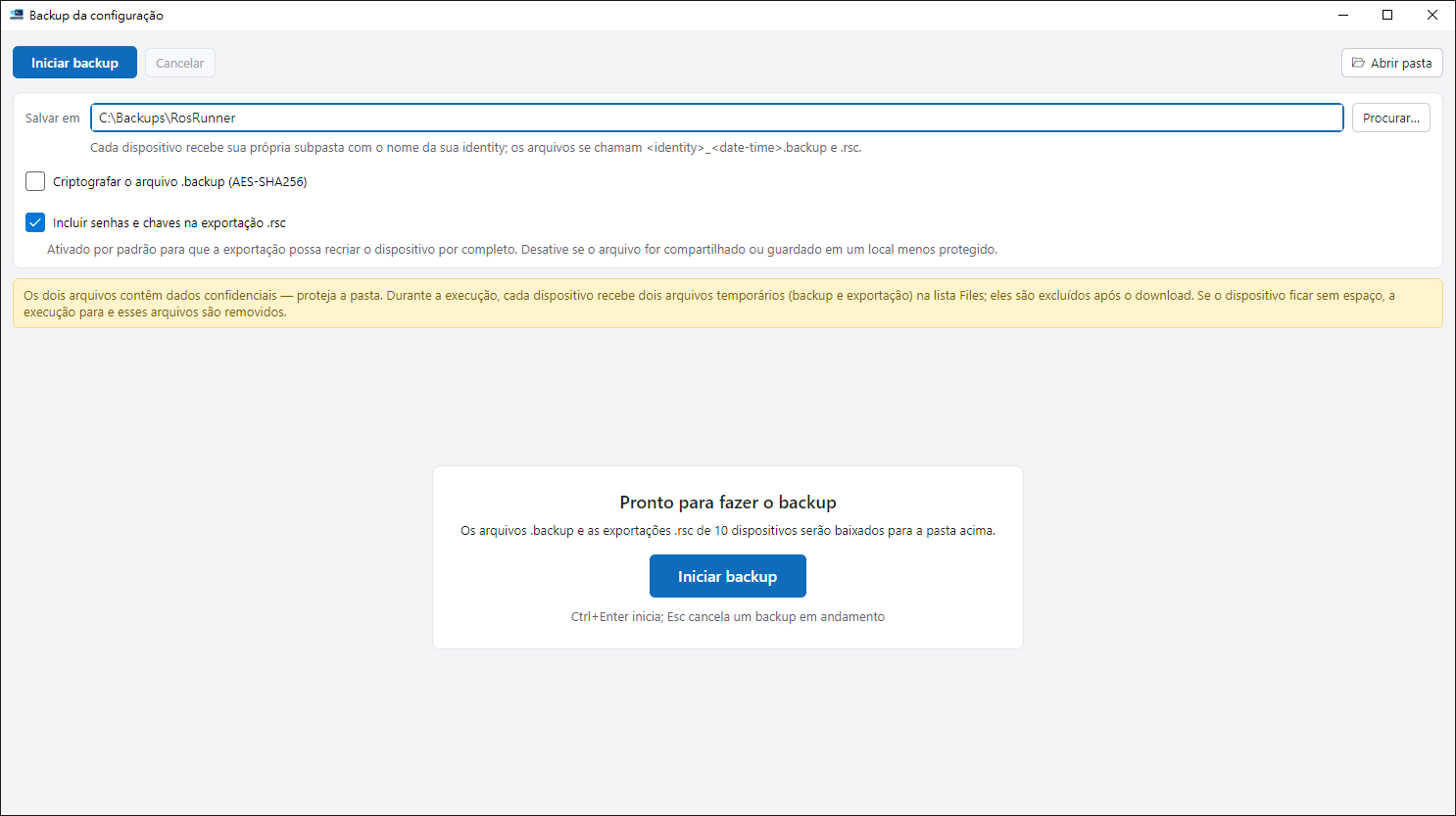
O backup busca dois arquivos de cada dispositivo marcado: o .backup (o backup do sistema RouterOS) e uma exportação .rsc (o script de configuração legível). Ambos chegam ao seu computador, em uma pasta por dispositivo. Ao contrário da verificação de integridade e do mapa de rede, esse recurso não é somente leitura: ele cria dois arquivos temporários em cada dispositivo e os remove após o download. Nada mais muda no dispositivo.
Execute um backup#
- Marque os dispositivos para fazer backup. Cada dispositivo marcado precisa de uma senha – as credenciais compartilhadas ou as suas próprias.
- Escolha Configuração de backup no lado direito da tela inicial (ou pressione Ctrl+B). Uma marca de aviso âmbar no botão significa que algo precisa de atenção; aponte para o botão e sua dica indica o motivo: protocolo errado, dispositivos sem senha ou mais dispositivos do que o lote recomendado.
- Na janela de backup, verifique a pasta e as duas opções (abaixo). Nada começa sozinho.
- Escolha Iniciar backup (ou pressione Ctrl+Enter).
Dispositivos que não podem ser executados – sem senha ou não executáveis – são ignorados e a linha de status indica quantos. A janela não é modal: a janela principal permanece utilizável enquanto uma execução está em andamento.
O que você ganha#
Cada dispositivo recebe sua própria subpasta com o nome de sua identidade, e ambos os arquivos carregam a identidade mais a data e a hora:
<folder>\<identity>\<identity>_<yyyyMMdd-HHmmss>.backup
<folder>\<identity>\<identity>_<yyyyMMdd-HHmmss>.rsc
A pasta padrão é RosRunner Backups na pasta Documentos. Abrir pasta abre a raiz no Explorador de Arquivos. As execuções nunca substituem os arquivos anteriores: cada execução tem seu próprio carimbo de data/hora.
As opções#
| Opção | Padrão | O que isso significa |
|---|---|---|
| Salvar em | Documents\RosRunner Backups | A pasta raiz. Cada dispositivo recebe uma subpasta abaixo dele |
| Criptografe o arquivo .backup (AES-SHA256) | Desligado | O .backup é criptografado no dispositivo antes do download. A senha não está armazenada em lugar nenhum: perca-a e o arquivo não poderá ser restaurado |
| Incluir senhas e chaves na exportação .rsc | Ligado | Valores sensíveis são gravados no .rsc para que ele possa reconstruir o dispositivo completamente. Desligue-o quando o arquivo for compartilhado ou armazenado em algum lugar menos protegido |
RouterOS 6 e 7 expressam a escolha de valor sensível com sinalizadores opostos (hide-sensitive versus show-sensitive). Você apenas marca a caixa de seleção; o aplicativo aplica o sinalizador correto para a versão de cada dispositivo.
O que acontece no dispositivo#
Cada dispositivo passa pelos mesmos estágios e cada um deles é gravado no registro de atividades:
- Conectando — faça login em 8291 com as credenciais da lista de dispositivos.
- Verificando as permissões da conta— garante que o grupo da conta conectada tenha as políticas
read,write,policy,test,sensitive,ftpetelnet(a exportação.rscé executada através do terminal, portantotelnet). Se alguma estiver faltando (ou as permissões não puderem ser lidas), esse dispositivo para aqui e é marcado como falhou sem tocar no dispositivo; os outros dispositivos continuam. - Verificando espaço livre— lê a identidade e o armazenamento gratuito. Se não houver espaço suficiente para um backup, o dispositivo será ignorado antes que qualquer coisa seja gravada.
- Criando .backup — executa o backup do sistema e espera até que o arquivo exista e seu tamanho pare de mudar.
- Exportando .rsc — executa a exportação para um arquivo, com ou sem valores confidenciais.
- Baixando .backup / Baixando .rsc — transfere ambos os arquivos.
- Salvar localmente — grava-os na subpasta do dispositivo.
- Removendo arquivos temporários — exclui ambos os arquivos do dispositivo.
Se o espaço livre acabar durante a execução, o dispositivo para e os arquivos dessa tentativa são removidos. Tudo o que não pôde ser removido é nomeado na tabela de resultados, para que você saiba que deve excluí-lo manualmente da lista de arquivos do dispositivo.
Seguindo a corrida#
- Progresso — uma linha por dispositivo com o estágio atual e uma barra.
- Atividade — uma linha por etapa, a mais recente no topo: o que foi conectado, quanto espaço sobrou, qual arquivo foi gravado, baixado e removido.
- Resultados — aparece quando a execução termina. Uma linha por dispositivo com o resultado e uma nota: os nomes e tamanhos dos arquivos salvos, ou o motivo da falha, ou os arquivos deixados no dispositivo.
A linha de status na parte inferior resume: quantos dispositivos foram bem-sucedidos, quantos falharam e onde estão os arquivos. Fazer backup novamente é executado novamente com as mesmas opções; o progresso e o registro começam novamente.
Cancelando e fechando#
Cancel (ou Esc) interrompe os estágios restantes e remove os arquivos temporários dos dispositivos sempre que possível. Dispositivos que já terminaram mantêm seus arquivos; a tabela de resultados marca o restante como cancelado.
Fechar a janela enquanto uma execução está em andamento solicita primeiro a confirmação e depois cancela da mesma forma.
Quando um dispositivo falha#
| A nota diz | O que isso significa |
|---|---|
| Não foi possível conectar ou fazer login | Endereço, porta ou credenciais incorretos ou o dispositivo está inacessível. Verifique a entrada da lista de dispositivos |
| Não é uma conexão Winbox 8291 | Mude o seletor de protocolo para 8291 |
| Esta conta não tem permissão para fazer backup | Nada foi escrito. O log de atividades lista quais políticas estão faltando; use uma conta com direitos suficientes ou adicione-os em Sistema → Usuários → Grupos no dispositivo e execute novamente |
| Não há espaço livre suficiente no dispositivo | Nada foi escrito. Libere espaço no dispositivo e execute novamente |
| O dispositivo ficou sem espaço durante o backup | Os arquivos desta tentativa foram removidos. Espaço livre e repetição |
| O .backup/.rsc não apareceu no dispositivo | O comando foi aceito, mas nenhum arquivo chegou durante a espera. Verifique o próprio log do dispositivo |
| Dispositivo rejeitou o comando de backup/comando de exportação falhou | A conta pode não ter permissão para gravar arquivos ou exportar. Tente o mesmo comando em um terminal |
| O download falhou ou estava vazio | Repetir; se repetir, verifique a qualidade da conexão |
| Não foi possível gravar na pasta local | Verifique se a pasta existe e se você tem permissão para gravar nela |
| Arquivos deixados no dispositivo | A limpeza não conseguiu removê-los. Exclua-os manualmente da lista de arquivos do dispositivo |
O tamanho de lote recomendado é de 20 dispositivos. Você pode começar com mais, mas a dica do botão sugere dividir a execução, e a recomendação existe porque as transferências são executadas simultaneamente.
O que não vai fazer#
- Ele não é executado de acordo com uma programação. Um backup acontece quando você inicia um.
- Ele não restaura um backup em um dispositivo. A restauração permanece uma operação WinBox ou terminal que você executa deliberadamente, com o arquivo que você escolher.
- Ele não mantém versões de configuração nem as compara. Os arquivos são seus para arquivar.
Próximo#
- Adicionando dispositivos — a lista e as credenciais a partir das quais o backup funciona.
- Solução de problemas — quando o botão fica esmaecido ou um dispositivo não atende.