
Como usar o assistente de IA
Anexe um dispositivo para que a resposta se ajuste a ele. Desde um perfil de conexão de IA até um script no editor em lote, e saber exatamente o que deixou seu computador no caminho.

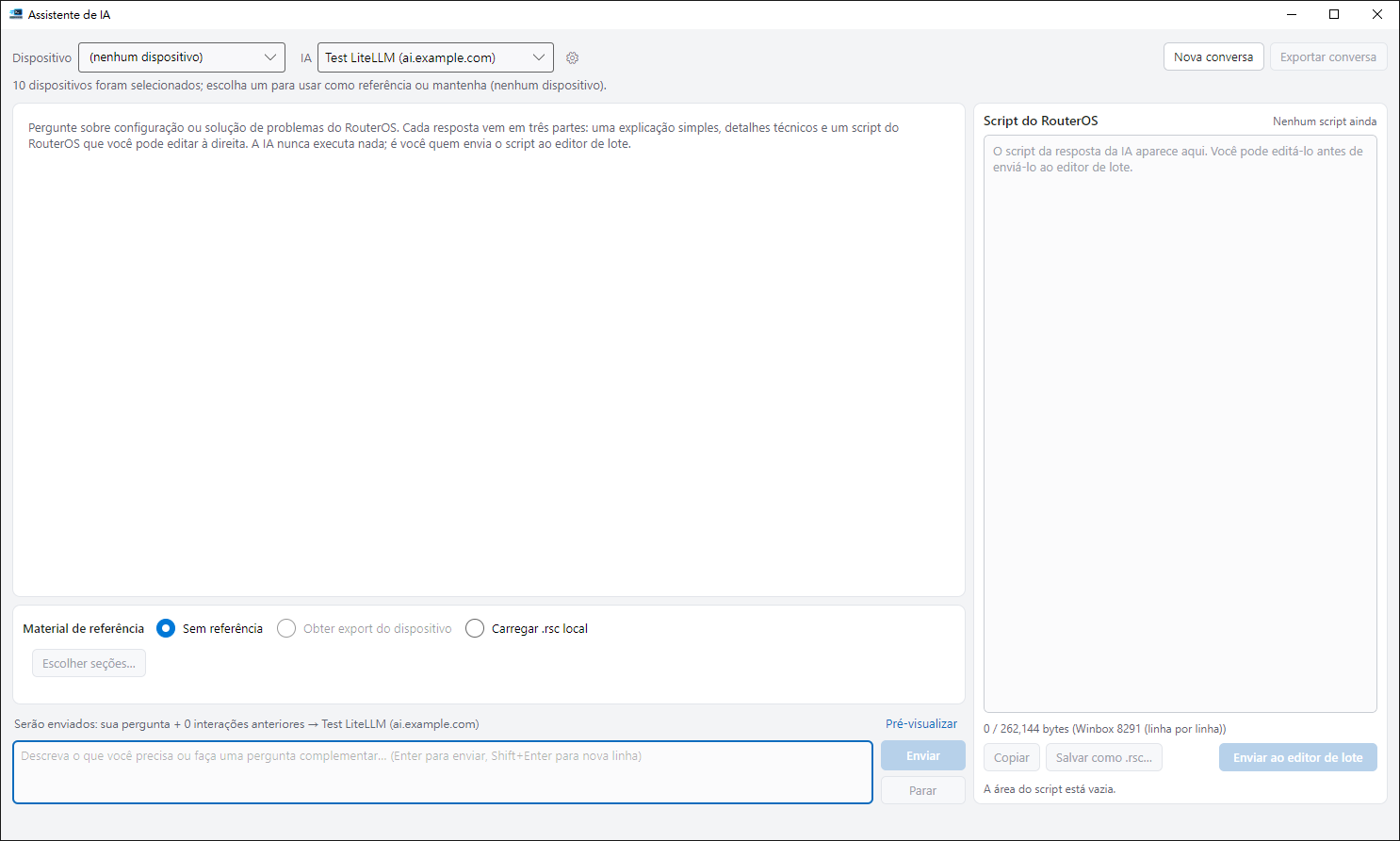
O assistente de IA responde às perguntas do RouterOS em três partes: uma explicação simples, os detalhes técnicos e um script RouterOS que você pode editar. Nunca executa nada. A única saída do script é o editor da janela de lote separada, onde se aplicam a classificação e confirmação de risco usuais.
Por que anexar um dispositivo#
Um chat geral de IA não sabe como é a sua rede, então só pode dar exemplos. Com um dispositivo conectado:
- ele vê a configuração desse dispositivo (um
/exportsomente leitura, apenas as seções que você marcar); - ele conhece a versão RouterOS do dispositivo e escreve comandos para ele;
- a resposta e o script podem usar as interfaces e endereços desse dispositivo, então você não precisa adaptar um exemplo.
Para uma pergunta geral, você pode deixar o dispositivo de fora.
Configure um perfil de conexão AI#
- Na janela principal, clique em ▾ ao lado de Assistente de IA e escolha Configurações de conexão de IA… (ou use a engrenagem na janela do assistente).
- Escolha Novo, dê um nome ao perfil e preencha o URL base.
- Insira a chave API se o serviço precisar de uma. Os endpoints locais (localhost) geralmente não.
- Preencha o Modelo. Obter lista de modelos preenche os nomes que o endpoint relata e abrir o menu suspenso do modelo enquanto ele está vazio também os busca. Ele precisa primeiro da chave API (exceto para um endpoint local) e, quando a lista não pode ser buscada, ele diz o motivo — uma chave rejeitada, um endpoint inacessível — em vez de simplesmente voltar vazio.
- Escolha Testar conexão.
- Escolha Salvar. Com mais de um perfil, Definir como padrão escolhe aquele com o qual as novas janelas começam.
Esta versão suporta um formato API: Chat Completions compatível com OpenAI. Serviços como OpenAI, OpenRouter, DeepSeek, Groq e Mistral oferecem isso, assim como tempos de execução locais como Ollama, LM Studio e vLLM. Estes são exemplos do formato, não uma lista de compatibilidade testada — Conexão de teste é como você descobre.
| Campo | Padrão | Para que serve |
|---|---|---|
| URL base | Vazio | O terminal, por exemplo https://api.openai.com/v1 ou http://localhost:11434/v1. Um URL …/chat/completions completo também funciona |
| Chave API | Não definido | Armazenado no Windows Credential Manager, nunca em um arquivo de configurações |
| Envie a chave | Authorization: Bearer | Ou um nome de cabeçalho personalizado, para pontos de extremidade que esperam a chave em outro lugar (Azure OpenAI e alguns gateways) |
| Modelo | Vazio | O nome do modelo conforme o serviço o escreve |
| Tempo limite (segundos) | 60 | Quanto tempo esperar pela primeira resposta e entre partes de uma resposta transmitida (5–600) |
| Limite de saída (tokens) | 262144 (256K) | A resposta mais longa a ser solicitada (256–262144). Os modelos de raciocínio contam o seu pensamento em relação a isso, e um valor muito baixo deixa a resposta vazia. Se o serviço responder HTTP 400 porque o modelo permite menos, diminua para o que o modelo suporta (por exemplo 16384) |
| Temperatura | Vazio (não enviado) | 0 a 2, somente se você quiser substituir o padrão do próprio modelo |
| Limite de referência (KB) | 256 | O maior material de referência que uma solicitação pode conter (16 KB a 4 MB) |
| Esforço de raciocínio | Baixo (novos perfis) | Enviado como reasoning_effort: Não enviado (padrão do modelo), Desligado — sem pensar (nenhum), Baixo, Médio ou Alto. Menor significa respostas mais rápidas de modelos de raciocínio. Perfis salvos antes da existência desta opção são carregados como Não enviado. Se o endpoint rejeitar um valor (HTTP 400), escolha outro ou volte para Não enviado |
| Cabeçalhos extras | Nenhum | Um Name=Value por linha, para gateways que precisam deles |
| String de consulta extra | Nenhum | Por exemplo api-version=2024-10-21 |
| URL da lista de modelos | Vazio (URL base + /models) | Uma URL completa para pontos de extremidade que listam modelos em outros lugares, por exemplo, o /api/tags nativo do Ollama, o /openai/models?api-version=… do Azure ou a camada de compatibilidade do Gemini em /v1beta/openai/models. O cabeçalho da chave API e a string de consulta extra ainda são enviados. A resposta pode ser data[].id, models[].name ou um array simples |
| Campos extras de solicitação (JSON) | Vazio | Um objeto JSON mesclado no corpo da solicitação, para switches específicos do fornecedor, como {"thinking":{"type":"disabled"}} (DeepSeek) ou {"options":{"num_ctx":32768}} (tamanho de contexto Ollama). Os campos aqui substituem aqueles que RosRunner envia com o mesmo nome; model, messages e stream não podem ser definidos. JSON inválido não pode ser salvo; no máximo 16.384 caracteres |
| Opções de compatibilidade | Desligado | max_completion_tokens em vez de max_tokens, relatório de uso durante streaming ou prompt do sistema enviado como a primeira mensagem do usuário, para endpoints que precisam dele |
Tudo desde Tempo limite está em Avançado.
Abra o assistente#
Escolha Assistente de IA no lado direito da tela inicial (ou Abrir assistente de IA no menu ▾) ou pressione Ctrl+I. A janela não é modal e você pode abrir mais de uma.
- Nenhum dispositivo marcado – uma pergunta e resposta geral sobre RouterOS.
- Um dispositivo marcado — esse dispositivo é o dispositivo de referência.
- Vários marcados— escolha um deles na lista Dispositivo ou mantenha (sem dispositivo).
Assim que uma conversa for iniciada, seu dispositivo será consertado. Para usar outra, inicie uma Nova conversa.
Escolha material de referência#
O material de referência é opcional. As três opções são:
| Escolha | O que isso faz |
|---|---|
| Sem referência | Apenas sua pergunta e a conversa são enviadas |
| Buscar exportação do dispositivo | Lê /export do dispositivo de referência – somente leitura, valores confidenciais ocultos, nenhum arquivo criado no dispositivo |
| Carregar .rsc local | Usa um arquivo .rsc em seu computador, por exemplo, um salvo por backup de configuração. Funciona com ou sem dispositivo |
A busca da configuração ao vivo executa o /export no dispositivo, então o que funciona depende do protocolo selecionado na janela principal:
| Protocolo | Buscar exportação do dispositivo | Carregar .rsc local |
|---|---|---|
| A conexão que WinBox usa (8291) | Sim | Sim |
| SSH | Sim | Sim |
| API | Somente RouterOS 7 | Sim |
| REST | Somente RouterOS 7 | Sim |
Sobre API e REST, /export passa por /execute e RouterOS 6 não pode retornar sua saída dessa maneira (RouterOS 6 não tem REST), então para RouterOS 6 use 8291 ou SSH. Todos os quatro protocolos retornam a mesma configuração.
O dispositivo também precisa de uma senha, das credenciais compartilhadas ou da própria. Uma exportação buscada ou um arquivo carregado com mais de 4 MB é recusado e um arquivo local deve ser o texto UTF-8.
O instantâneo é dividido em seções como /ip firewall filter. Escolha as seções… lista cada uma com seu tamanho; apenas as seções marcadas são enviadas e todas estão marcadas para começar. Enviar menos mantém a exposição e a contagem regressiva do token. Acima de cerca de 64 KB (aproximadamente 16k tokens) a janela avisa que um modelo menor pode não caber nela; acima do limite de referência do perfil, ele não será enviado.
O instantâneo é anexado à sua primeira pergunta e acompanha a conversa. Ela não pode ser retirada: para alterá-la ou removê-la, inicie uma Nova conversa.
O que está redigido e o que não está#
Cada linha do material de referência — buscada ou carregada — passa pela mesma redação antes de ser enviada:
Substituído por *** | Enviado como está |
|---|---|
Valores dos campos de senha, segredo e tipo de chave (por exemplo password=, secret=, pre-shared-key=, private-key=) | Endereços IP e MAC |
| O número de série | Nomes de dispositivos (identidade) |
| A identificação do software | Comentários, nomes de usuário e nomes DNS |
Os endereços são deixados propositalmente: o modelo precisa deles para dar uma resposta adequada à sua rede. Isso também significa que o material de referência não é anonimizado. Duas lacunas são conhecidas: nomes de comunidades SNMP (o campo é name=) e strings atribuídas em scripts com :local ou :global não são reconhecidas como segredos. Pré-visualização é como verificar.
O nome do dispositivo é enviado junto com o instantâneo: sua identidade ou o nome ou endereço da lista de dispositivos se a identidade não puder ser lida. Para um arquivo carregado, o nome do arquivo é enviado.
Antes de qualquer coisa ser enviada#
- Aviso de primeira utilização— na primeira vez que você enviar, um aviso explica para onde vão os dados, o que está incluído e o que foi editado. Entendo, enviar é o botão padrão, então Enter envia e Esc cancela. Depois de confirmar, ele não será mostrado novamente.
- Linha de resumo— acima de Enviar, sempre: sua pergunta, quantos turnos anteriores, as seções e tamanho do snapshot, e o perfil e host para onde ele vai.
- Prévia — texto completo que será enviado, na ordem. A chave API e os cabeçalhos HTTP nunca são mostrados lá. Você pode copiá-lo ou salvá-lo como
.txt.
Lendo uma resposta#
A resposta chega e é dividida à medida que chega:
| Parte | O que você ganha |
|---|---|
| Explicação simples | O que faz e que efeito tem, se o script apenas lê ou altera a configuração e uma frase sobre o risco. Tudo o que você precisa saber antes de executá-lo (valores a preencher, risco de perda de acesso, script destinado a apenas um dispositivo) também está aqui |
| Detalhes técnicos | Versões às quais se aplica, pré-requisitos, quais alterações, como verificar e como reverter. Recolhido por padrão |
| Roteiro RouterOS | Os comandos, carregados no painel de script à direita |
As explicações seguem o idioma da interface; os comandos permanecem em inglês. O modelo é informado da versão RouterOS do dispositivo de referência (e seu modelo, quando conhecido). Quando a versão é desconhecida, diz-se que os comandos são iguais em v6 e v7; se forem diferentes, o script mantém apenas o formato v7, as diferenças da v6 vão para os detalhes técnicos e você será solicitado a confirmar a versão. Parar (ou Esc) encerra uma resposta mais cedo.
Enquanto o modelo ainda está pensando, a linha de resposta mostra uma pequena animação com pensando…, que muda para respondendo… assim que o texto chega. Na caixa de mensagem, Enter envia e Shift+Enter inicia uma nova linha (Ctrl+Enter também envia). Na conversa, Ctrl+C copia o texto selecionado ou a mensagem inteira quando nada está selecionado. Quando você menciona WinBox ou pergunta onde clicar, o modelo é solicitado a encerrar a explicação simples com etapas WinBox numeradas (caminho do menu, botão, guia e campo); você também pode colar o script no Novo Terminal do WinBox.
Com um modelo de raciocínio, um bloco Pensando (N caracteres) acima da resposta mostra o raciocínio do modelo conforme ele chega. Ele é recolhido por padrão e permanece após a resposta ser concluída, mas não é mantido na conversa, não é enviado de volta ao modelo e não é copiado por Ctrl+C. Se você está esperando muito tempo por esse raciocínio, diminua o Esforço de raciocínio no perfil.
Caso o modelo não siga o formato, toda a resposta fica nos detalhes técnicos e o primeiro bloco de código vira o script. Um script é marcado como Incompleto quando a resposta atingiu o limite de saída, não foi concluída ou deixou a seção do script aberta e quando o filtro de conteúdo do serviço o interrompeu.
O painel de script#
- O script é editável, com o mesmo realce de sintaxe do editor da janela em lote.
- O selo de risco mostra Somente leitura, Alterações nas configurações ou Destrutivo, da mesma avaliação que a janela do lote usa.
- A contagem de bytes é medida em relação ao limite do protocolo atualmente selecionado na janela principal.
- Editado aparece quando você altera o script. Use o script desta resposta carrega o script de uma resposta anterior.
- Copiar e Salvar como .rsc… leve o script para outro lugar sem tocar no editor em lote.
Enviar para editor em lote#
Enviar para editor em lote (ou Ctrl+Shift+Enter) coloca o script no editor da janela de lote separada. Não funciona. Antes disso, ele verifica:
- Um lote está em execução — não enviado; tente novamente quando terminar.
- O painel está vazio — nada para enviar.
- O script está incompleto — não será enviado até que você o edite, e é assim que você assume a responsabilidade por ele.
- É muito longo para o protocolo atual, sozinho ou junto com o que já está no editor — não enviado e nunca truncado. Encurte-o ou mude para o modo linha por linha na janela principal.
- O editor já possui comandos— você escolhe Substituir ou Anexar.
- A seleção difere do dispositivo de referência— você escolhe Selecionar apenas este dispositivo ou mantém a seleção atual.
O script chega em uma linha de comentário que registra de onde veio:
# Generated by AI assistant (answer 2, edited by hand); reference: Core-Router-01 / RouterOS 7.23.2; 2026-09-24 14:05A partir daí é um lote comum: nada é executado até você clicar em Executar, os alvos e comandos são confirmados primeiro e os comandos destrutivos ainda precisam de confirmação digitada.
Perguntas de acompanhamento e novas conversas#
As perguntas em uma janela formam uma única conversa, para que você possa fazer acompanhamentos. Quando uma conversa fica longa, a janela sugere começar de novo, pois pode não caber mais no contexto do modelo.
Nova conversa (ou Ctrl+N) limpa a conversa e seu material de referência e permite escolher o dispositivo e a referência novamente. Quando há uma conversa a perder, ele pergunta primeiro, pois nada é guardado depois de apagado.
As conversas não são salvas#
Uma conversa existe apenas em sua janela. Fechar a janela ou iniciar uma nova conversa a descarta.
Exportar conversa salva como Markdown (.md): a hora, o dispositivo e a versão de referência, o nome do perfil de conexão AI e cada pergunta com sua resposta. Você escolhe se deseja adicionar a configuração de referência (redigida) como um apêndice. O arquivo nunca contém o URL base ou a chave API – mas contém tudo o que suas perguntas e respostas disseram, portanto, revise-o antes de transmiti-lo.
Quando algo dá errado#
| A mensagem diz | O que verificar |
|---|---|
| Não foi possível acessar o serviço de IA | O URL base, sua rede ou um proxy |
| O serviço de IA não respondeu a tempo | Aumente o tempo limite ou experimente um modelo menor ou menos material de referência |
| As respostas são lentas; o modelo pensa por muito tempo | Reduza Esforço de raciocínio para Baixo ou Desligado — sem pensar (nenhum) nas configurações de conexão de IA → Avançado |
| O serviço AI rejeitou a chave API | A chave e suas permissões no serviço |
| Limitação de taxa ou fora da cota | Aguarde ou verifique seu plano com o serviço |
| Ponto de extremidade não encontrado | O caminho do URL base, por exemplo, se deve terminar em /v1 |
| O nome do modelo não existe neste endpoint | Obtenha a lista de modelos ou a grafia exata do nome do modelo |
| A lista de modelos não pode ser obtida | Preencha URL da lista de modelos com o endereço completo da lista de modelos do endpoint ou digite você mesmo o nome do modelo |
| Muito tempo para este modelo | Escolha menos seções ou inicie uma nova conversa |
| API e REST só podem buscar a exportação em RouterOS 7 | Para RouterOS 6, mude para 8291 ou SSH na janela principal ou carregue um .rsc local |
| Não foi possível acessar o dispositivo em REST | RouterOS 6 não possui REST; em RouterOS 7, habilite o serviço www-ssl — ou mude para 8291 ou SSH |
| A exportação voltou incompleta | Busque novamente ou mude para 8291 |
| Nenhuma senha para este dispositivo | Dê uma senha ao dispositivo na janela principal ou carregue um .rsc local |
| A exportação é maior que 4 MB | Carregue um .rsc e escolha menos seções |
O que não vai fazer#
- Ele não executa comandos e não permite que o modelo leia seus dispositivos. O único acesso ao dispositivo é o
/exportsomente leitura que você solicitou. - Ele não conecta mais de um dispositivo a uma conversa.
- Ele não salva conversas. Exportar um é sempre uma decisão sua.
- Ele não anonimiza endereços, nomes ou comentários. Somente valores do tipo secreto, o número de série e o ID do software são editados.
Próximo#
- Executando comandos — o que acontece depois que o script chega ao editor em lote.
- Backup de configuração — um
.rscpara carregar quando o protocolo não consegue buscar um ativo. - Solução de problemas — quando um dispositivo não atende.
Selecione os dispositivos na tela inicial e trabalhe em janelas independentes.#
Enviar para editor em lote abre ou apresenta a janela de lote separada. Adotar o instantâneo inicial atual pergunta primeiro se os resultados existentes seriam apagados. O cancelamento deixa o snapshot e o script inalterados. Verifique os destinos e comandos na janela do lote antes de pressionar Executar.