
Recursos
Reúna sua manutenção diária
Agrupe tarefas repetidas, acompanhe a atividade da porta, explore conexões, compartilhe descobertas de integridade, mantenha um backup atualizado de todas as configurações e rascunhe scripts com o serviço de IA que você escolher. Recursos criados em torno de uma lista de dispositivos familiar. A janela em lote captura dispositivos e configurações de conexão quando aberta. Alterações posteriores na tela inicial não alteram os alvos atuais. Continue gerenciando a tela inicial enquanto um lote é executado; novas tentativas e exportações usam os dados desse lote.

 — Ver maior
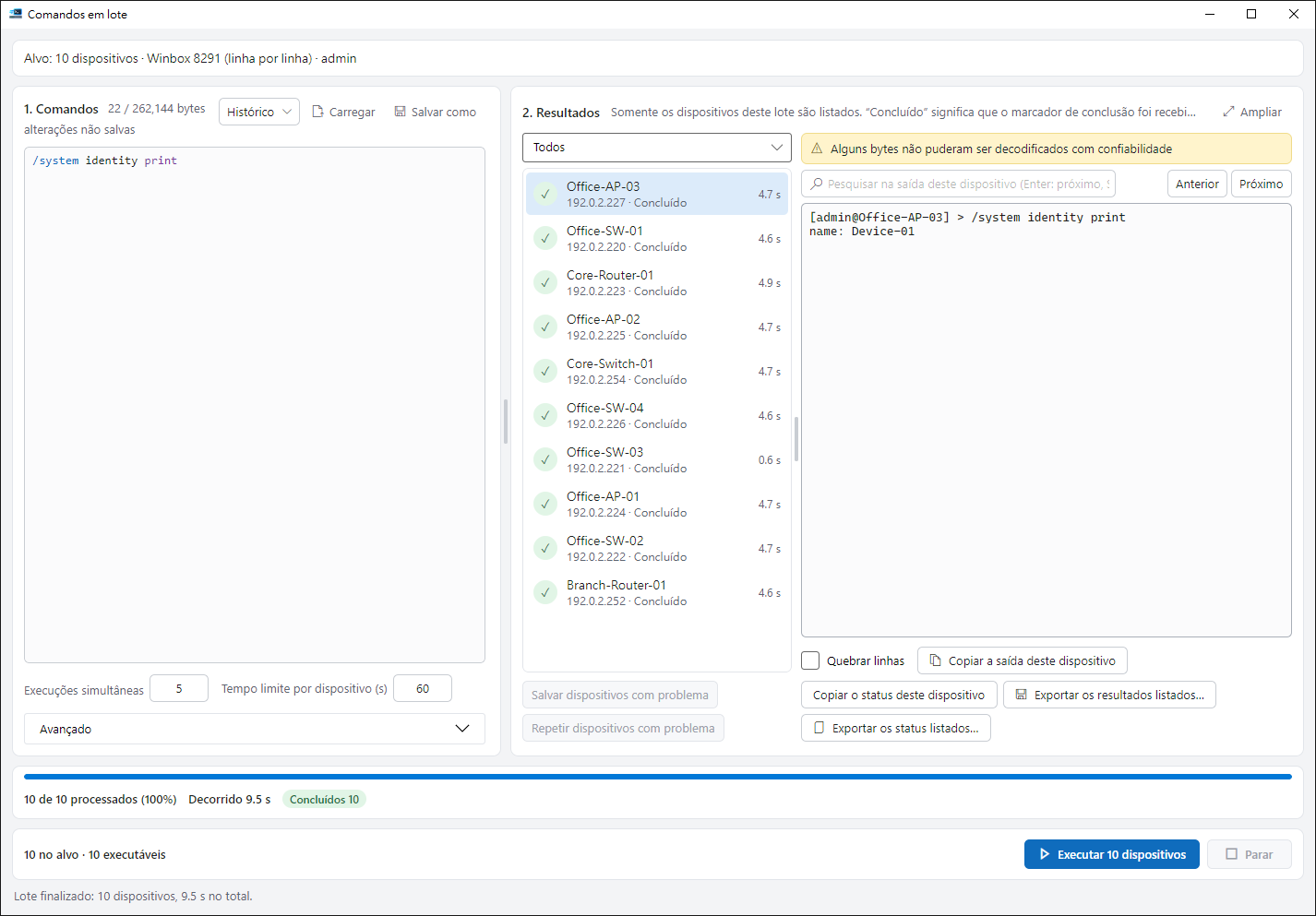
Escreva uma vez. Veja o resultado para cada dispositivo.
Envie um conjunto de comandos para dispositivos selecionados e revise o status, a duração e a saída juntos. Confirme seus alvos antes de executar e escolha quantos dispositivos gerenciar de uma só vez.
Concluído significa que um marcador de conclusão foi recebido, e não que cada comando atingiu o efeito pretendido. Consulte o dispositivo para verificar uma alteração. Resultados incertos nunca são reenviados automaticamente.
 — Ver maior
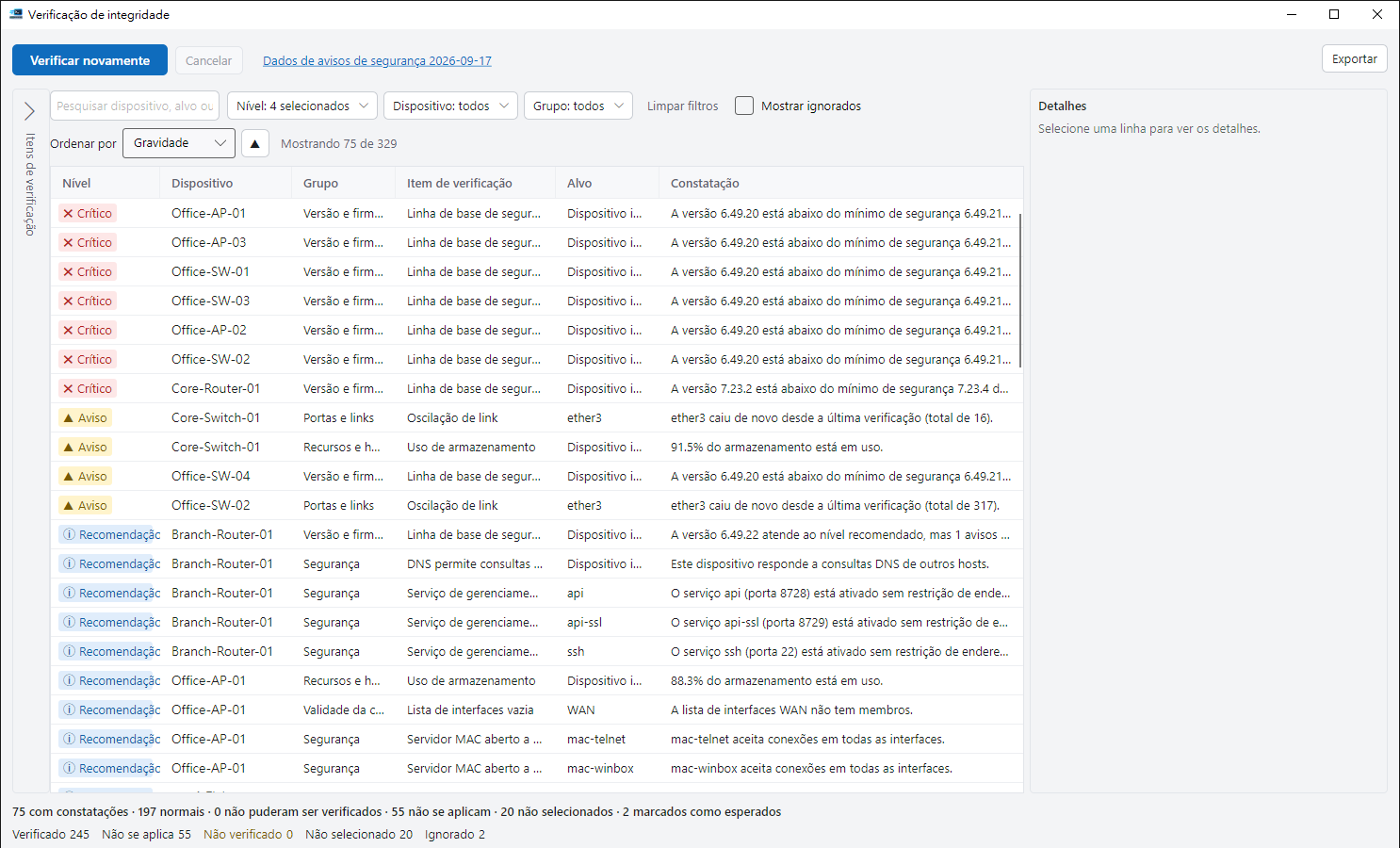
Encontre o que precisa de atenção primeiro
Transforme verificações agrupadas somente leitura em descobertas apoiadas por evidências e sugestões práticas. Passe da inspeção de rotina para um relatório que você possa compartilhar.
Use valores medidos e sugestões para priorizar o acompanhamento. Compare execuções sucessivas para detectar alterações.
 — Ver maior
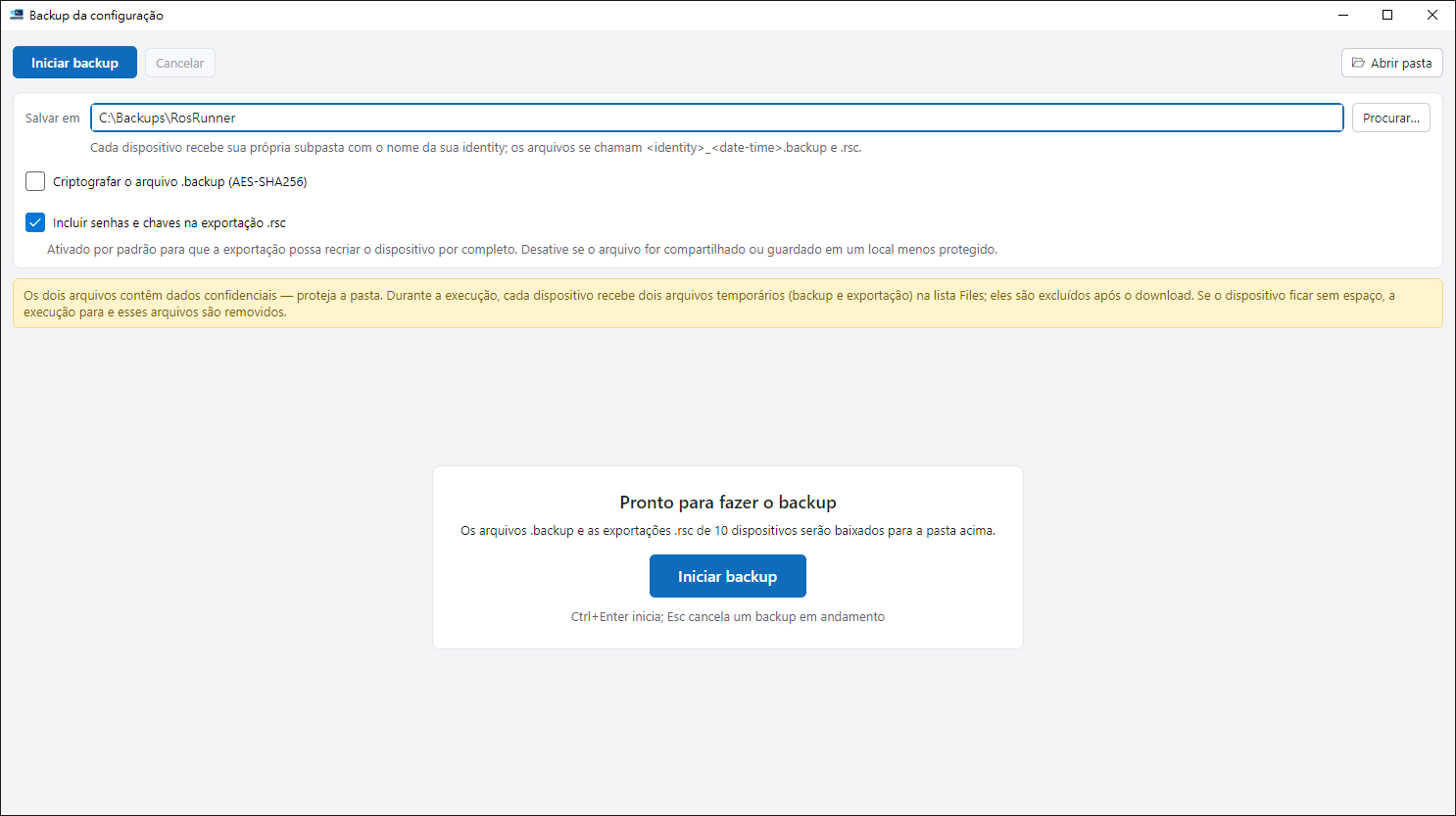
Mantenha uma cópia atualizada de cada configuração
Obtenha uma exportação .backup e .rsc de cada dispositivo selecionado em uma única execução. Cada dispositivo recebe uma pasta com o nome de sua identidade, e cada etapa – desde a verificação do espaço livre até a remoção dos arquivos temporários – fica visível durante a execução.
A criptografia e os valores confidenciais são escolhas que você faz antes de começar, e a janela informa que ambos os arquivos contêm segredos. Disponível através da conexão que WinBox usa (8291).
 — Ver maior
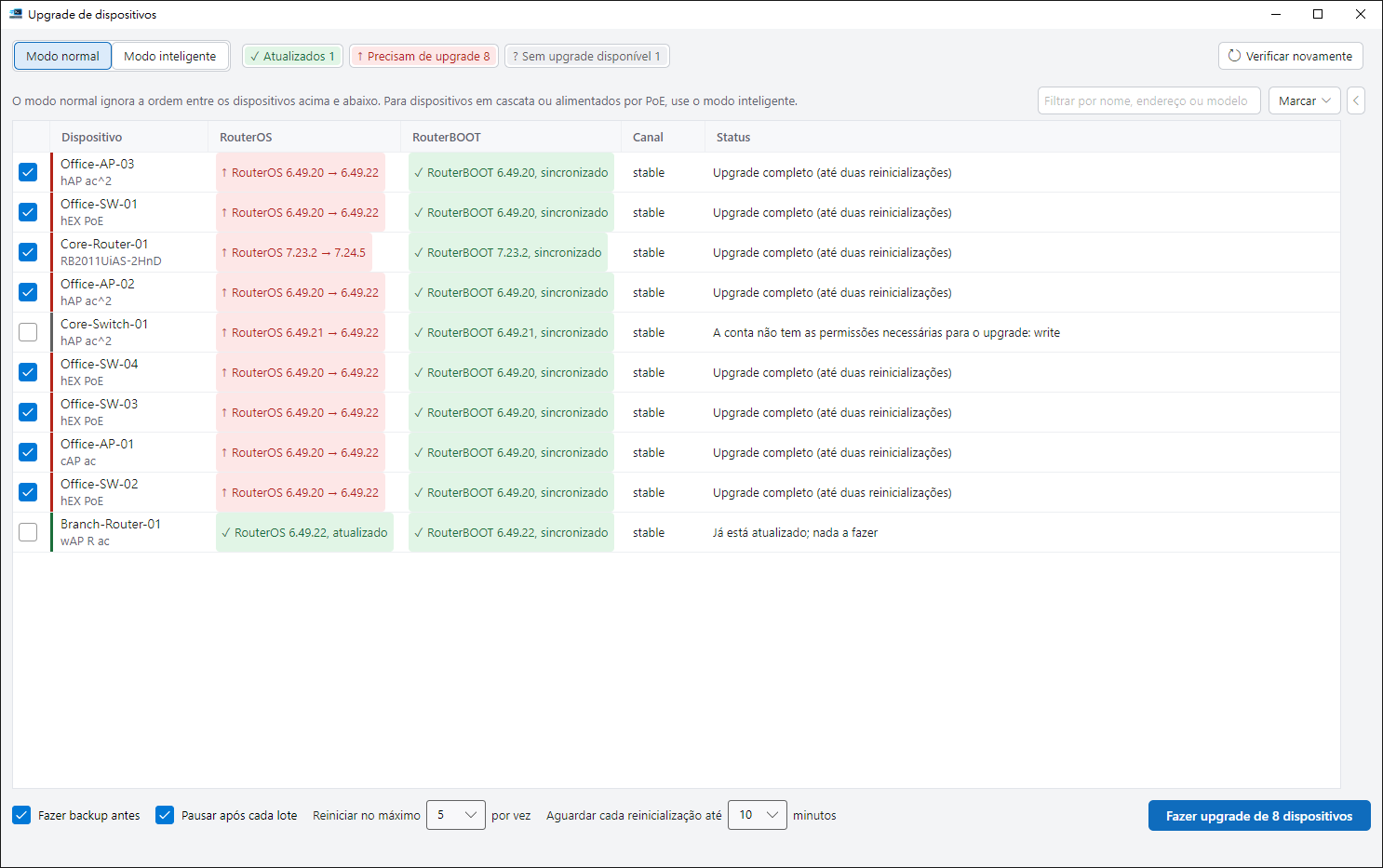
Planeje atualizações e ordem de reinicialização
Verifique previamente a prontidão e atualize RouterOS e RouterBOOT usando o canal de atualização de cada dispositivo. O modo inteligente planeja lotes que começam pelos dispositivos downstream, conforme a topologia. As atualizações de desktop requerem 8291.
 — Ver maior
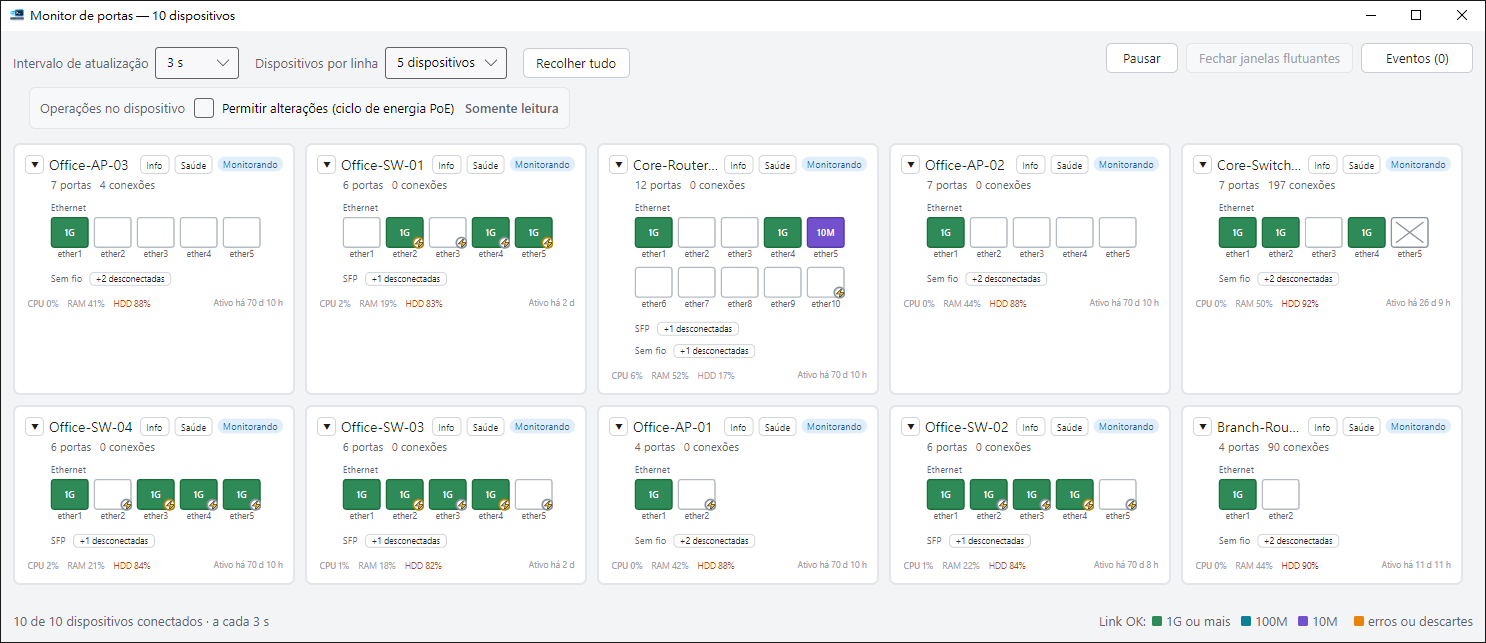
Veja rapidamente as alterações de porta
Um cartão por dispositivo mostra a velocidade do link, o tráfego, a CPU e a memória. Conecte-se pelo 8291, com atualizações a cada três segundos por padrão.
Identifique alterações na velocidade do link por meio de portas codificadas por cores. Revise desconexões, reconexões e alterações de PoE em uma linha do tempo de evento.
 — Ver maior
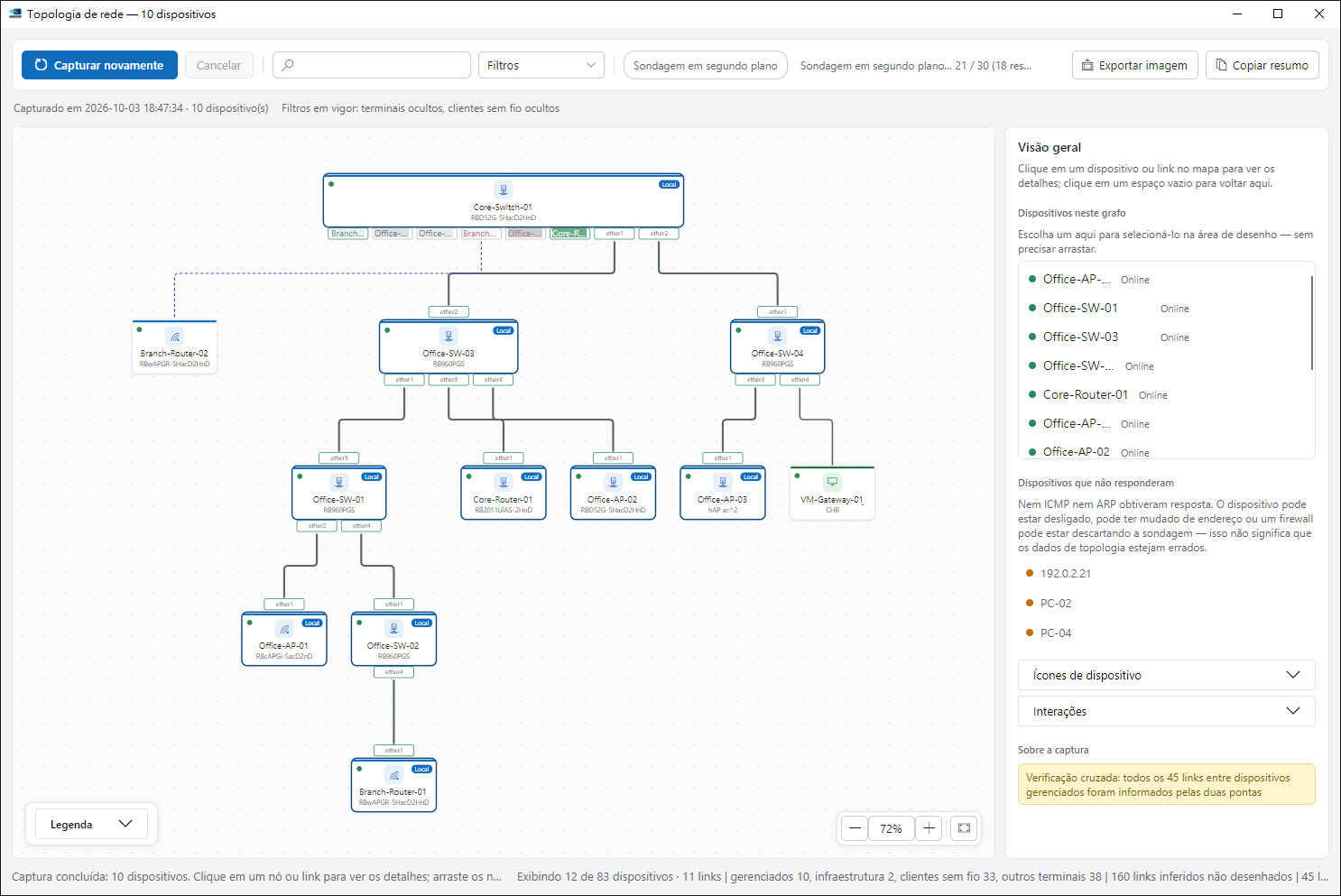
Reúna as conexões dos dispositivos em um mapa
Combine informações de conexão relatadas por vários dispositivos para explorar uma rede existente, rastrear links e preparar notas de transferência. A cobertura depende de dispositivos, pacotes e permissões.
A coleta somente leitura preserva as configurações existentes do dispositivo. Mesclar links duplicados e inspecionar detalhes de nós e portas.
 — Ver maior
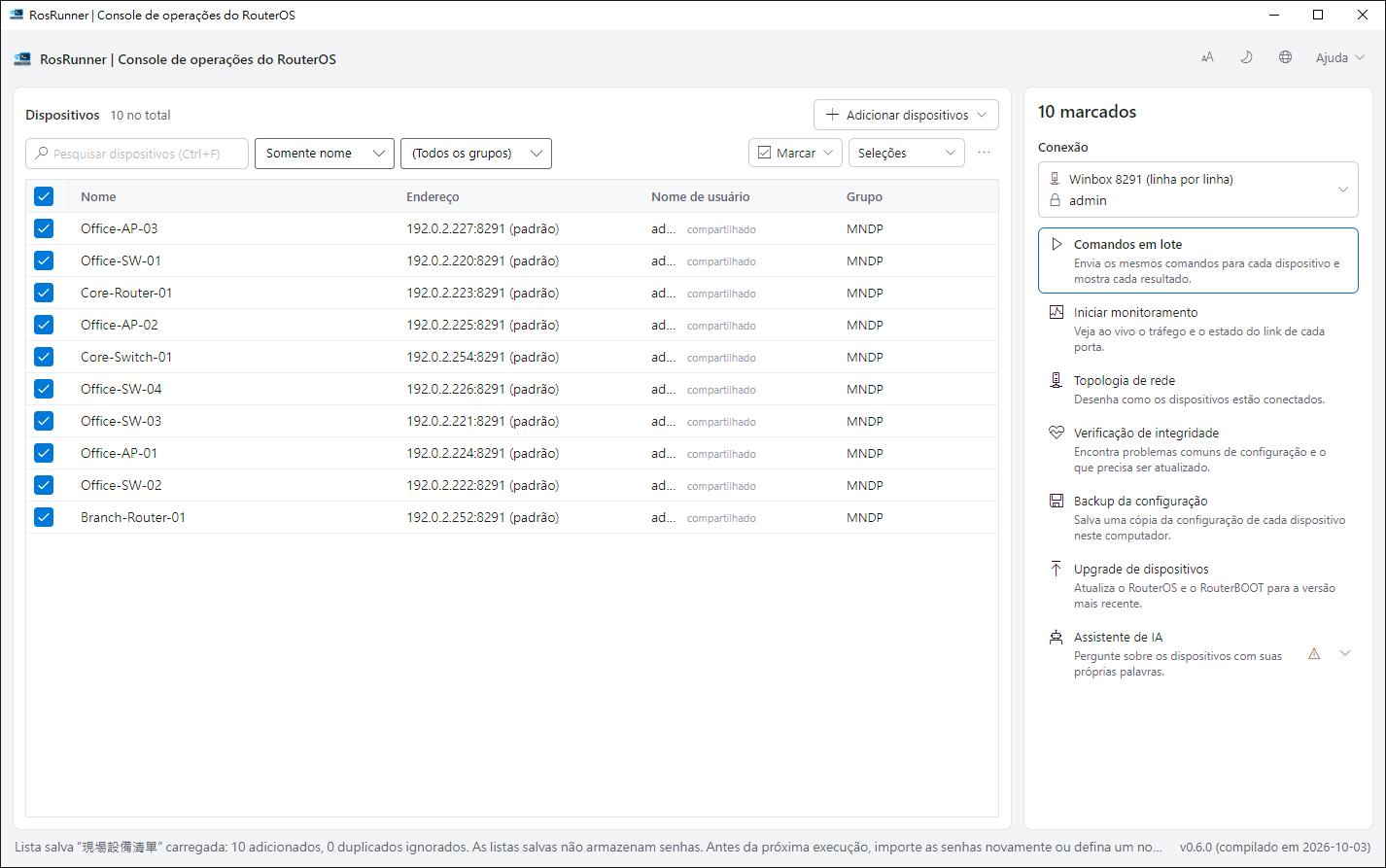
Manter a lista de dispositivos
A lista de endereços que você já mantém no WinBox é importada diretamente e os dispositivos no mesmo segmento de rede podem ser descobertos sem saber seus endereços antecipadamente.
Grupos de dispositivos com os quais você trabalha regularmente podem ser salvos com um nome e recuperados quando necessário, sem necessidade de remontar a seleção.
 — Ver maior
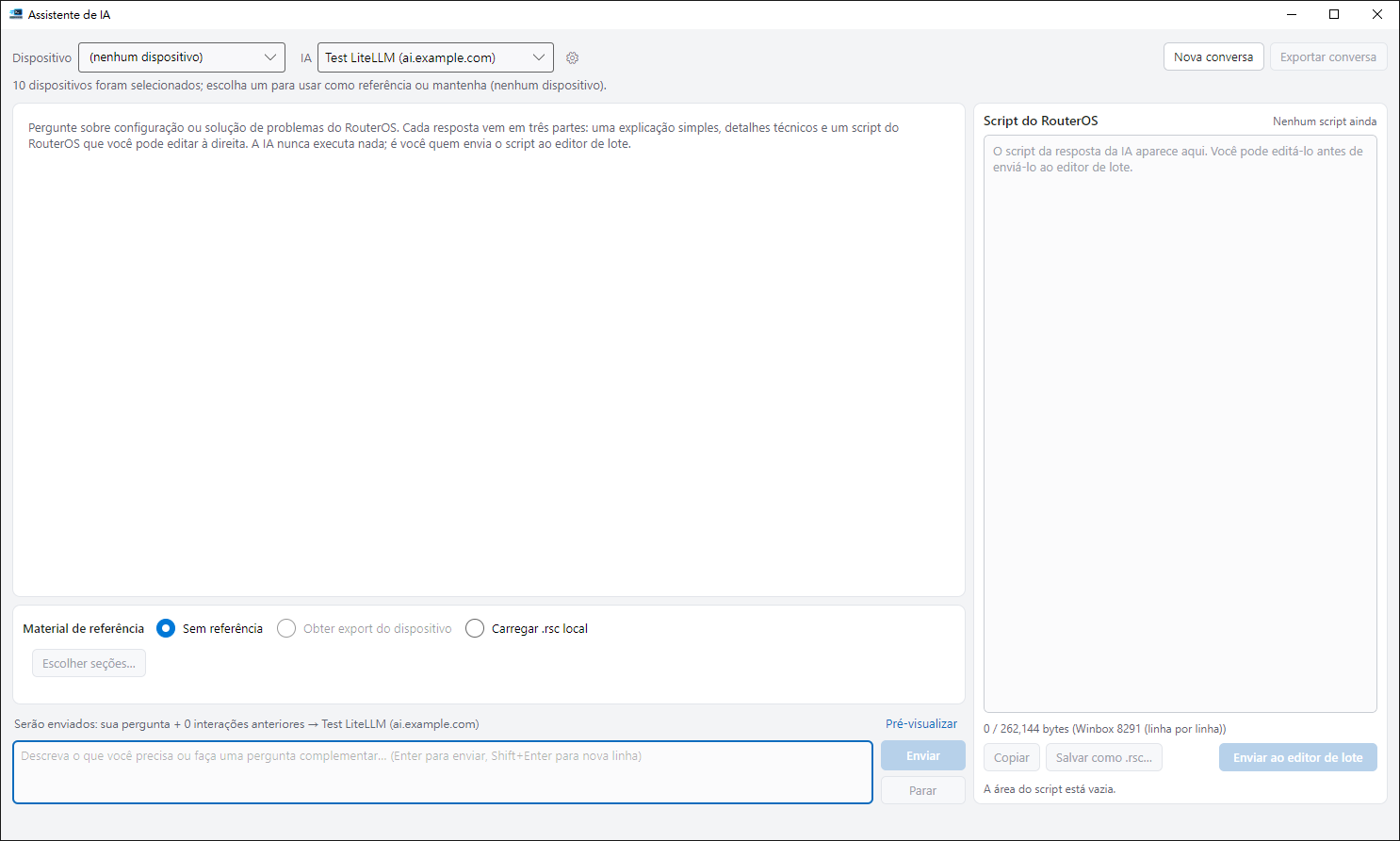
Deixe a IA ler o dispositivo antes de responder
Anexe a configuração de um dispositivo e as respostas de IA para esse dispositivo – suas interfaces reais, endereços e versão RouterOS – não com um exemplo genérico. Ele usa um serviço compatível com OpenAI ou um modelo local que você configurou; as senhas e o número de série são redigidos, enquanto endereços, nomes e comentários são enviados como estão.
O assistente nunca executa nada. O script vai para o editor em lote, onde a verificação e confirmação de risco normais se aplicam antes de você executá-lo.
Captura de tela real:Retirado do aplicativo em execução. Os nomes e endereços dos dispositivos foram substituídos por valores de exemplo.
Comece com 8291. Adicione outros protocolos somente se necessário.
WinBox 8291 é a conexão principal e cobre todos os recursos abaixo. API, SSH e REST são alternativas opcionais; seus serviços só precisam ser habilitados se você decidir usá-los.
| Capacidade | A conexão que WinBox usa (8291) | API (opcional) | SSH (opcional) | REST (opcional) |
|---|---|---|---|---|
| Executando comandos | Sim (padrão) | Somente 7.x | Sim | Somente 7.x |
| Auditoria de dispositivo | Todas as verificações | Parcial | Parcial | Parcial, apenas 7.x |
| Monitoramento de porta | Sim | Não | Não | Não |
| Mapa de rede | Sim | Sim | Sim | Somente 7.x |
| Backup de configuração | Sim | Não | Não | Não |
| Atualizações de dispositivos | Suportado | Não compatível | Não compatível | Não compatível |
| Assistente de IA: buscando a configuração de um dispositivo | Sim | Somente 7.x | Sim | Somente 7.x |
Verificado em relação a RouterOS 6.49.x e 7.21.x/7.23.x. SSH requer que /ip service ssh esteja habilitado no dispositivo; REST requer /ip service www ou www-ssl e não está presente no RouterOS 6.x. O próprio assistente de IA funciona independentemente do protocolo selecionado; buscar uma configuração como material de referência funciona em 8291 e SSH, e em API e REST somente em RouterOS 7; um .rsc local sempre pode ser carregado.

Veja como funciona uma corrida na prática
O guia de primeiros passos abrange a adição de um dispositivo, o envio de comandos e a interpretação do resultado, incluindo o comportamento quando um dispositivo não responde.