
Adicionando dispositivos
As formas de entrar na lista de dispositivos, o que realmente significa marcar uma caixa e o que um grupo salvo faz e o que não lembra.

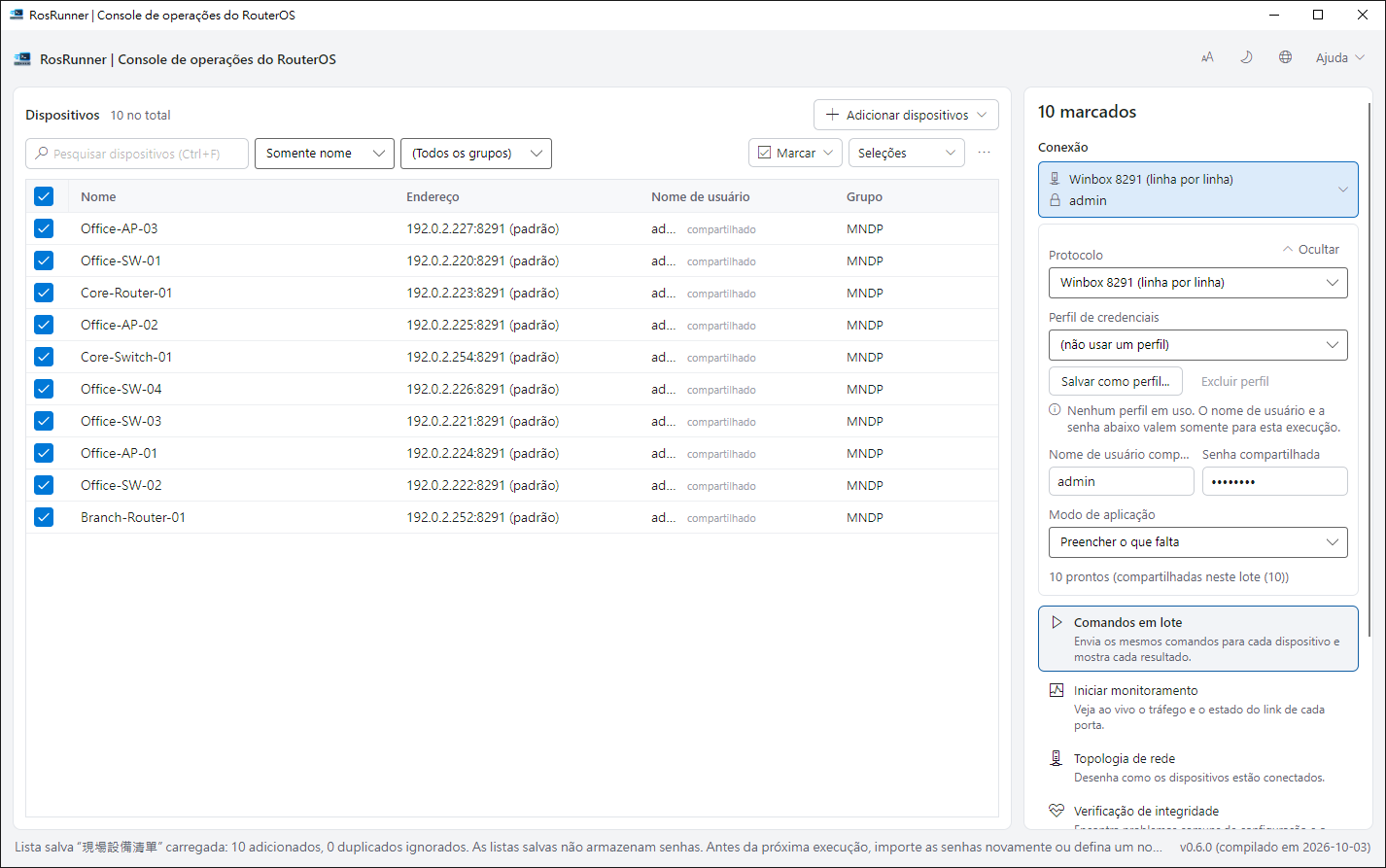
Cada recurso funciona nesta lista de dispositivos. Esta página aborda como colocar dispositivos nele e manter as combinações que você deseja novamente.
As formas de entrada estão em Adicionar dispositivos no canto superior esquerdo da janela principal: Importar de WinBox, Abrir arquivo WBX/CDB… (Ctrl+O), Verificar vizinhos… (Ctrl+N) e Gerenciar listas salvas…. Embora a lista esteja vazia, os três primeiros também aparecem como botões no meio dela.
Importe a lista de endereços WinBox#
Se você já mantém uma lista de endereços em WinBox, importá-la é o caminho mais rápido.
- Escolha Adicionar dispositivos→Importar de WinBox. Ele lê a lista que WinBox mantém neste computador (
%APPDATA%\MikroTik\WinBox\Addresses.cdb, o mesmo local para WinBox 3 e WinBox 4), portanto, não há nenhum arquivo para localizar e pode ser lido enquanto WinBox está aberto. Se WinBox ainda não salvou uma lista lá, a mensagem indica onde ela procurou. Para importar um arquivo.wbxou.cdbde outro lugar, escolha Abrir arquivo WBX/CDB… e selecione-o. - Deixe a Codificação de texto ativada Automática, a menos que os nomes dos dispositivos apareçam distorcidos.
- Decida se deseja Ler as senhas armazenadas no arquivo. Esta é uma escolha real – quem mais usa esta máquina?
- Escolha o modo de importação: Mesclar na lista atual ou Substituir a lista atual.
| Limite | Valor |
|---|---|
| Tamanho do arquivo de importação | 32 MiB |
| Dispositivos por importação | 100.000 |
Vá e olhe#
Verificar vizinhos… encontra dispositivos MikroTik no mesmo segmento de rede que você. Em um site que você acabou de visitar, esta é a maneira mais rápida de preencher a lista.
Coisas para saber primeiro:
- Ele encontra apenas dispositivos no mesmo segmento de rede da sua máquina. Os dispositivos do outro lado de um roteador não aparecerão – isso é um limite dessa forma de olhar, não uma falha.
- O que você recebe são endereços, não credenciais. Você ainda precisa fornecer um nome de usuário e uma senha antes que um dispositivo possa realmente executar qualquer coisa.
Dispositivos com apenas um endereço MAC#
Um dispositivo salvo na sua lista WinBox ou encontrado por uma varredura de vizinho às vezes tem apenas um endereço MAC. Pela conexão que WinBox usa (8291) que ainda funciona - você pode acessar um dispositivo sem IP utilizável ainda. Duas condições se aplicam:
- você está no mesmo segmento de rede que o dispositivo e
- o dispositivo permite isso na interface.
Em API, SSH e REST você sempre precisa de um endereço IP ou nome de host.
Marcar uma caixa é um ato deliberado#
O que está na lista e o que você quer dizer desta vez são coisas diferentes. Marque apenas os dispositivos que você realmente quer dizer. Ao lado do botão de execução, você vê dois números: quantos estão marcados e quantos deles podem realmente ser executados.
Esses dois diferem quando um dispositivo está na lista, mas não pode ser executado – na maioria das vezes porque não possui credenciais. E classificar ou filtrar a lista nunca altera o que você já marcou.
Útil quando a lista é longa:
- Pesquisa (
Ctrl+F) filtra por nome, endereço ou grupo. - Marque (o menu à direita da linha de filtro) →Marque as linhas destacadas/Desmarque as linhas destacadas atue apenas nas linhas que você destacou (Shift ou Ctrl para várias).
- Verificar→Verificar todos os executáveis marca todos os dispositivos que podem ser executados, em toda a lista, ignorando o filtro atual.
- Verificar→Limpar todas as verificações remove todas as marcações sem tocar na própria lista.
Salvando o grupo que você usa com frequência#
Você pode manter um conjunto de dispositivos com um nome que signifique algo para você - "os da filial", "os que falharam na noite passada", "verifique-os antes da manutenção". Ele ainda estará lá depois que você fechar e reabrir o aplicativo, portanto, um grupo só precisa ser selecionado uma vez. Existem dois tipos:
- Seleções salvas lembra quais dispositivos estão marcados. Marque os dispositivos, abra Seleções e escolha Salvar seleção atual…. Da próxima vez, escolha-o e escolha Adicionar à seleção para marcar os mesmos dispositivos novamente; as linhas já marcadas permanecem marcadas. Os dispositivos são comparados com a lista atual por endereço e porta.
- Listas salvas contêm os próprios dispositivos, para que você possa carregá-los novamente na lista mais tarde. Depois de uma execução, Salvar dispositivos com problemas coloca tudo o que teve problemas em uma lista salva em uma ação - geralmente como a segunda rodada menor é montada - e Buscar vizinhos… pode salvar o que encontrou da mesma maneira. Adicionar dispositivos→Gerenciar listas salvas… carrega, renomeia ou exclui-os; o carregamento se funde na lista atual ou a substitui.
| Limite | Valor |
|---|---|
| Dispositivos por lista salva | 100.000 |
| Comprimento do nome da lista salva | 100 caracteres |
Limpando a lista#
Limpar a lista de dispositivos (o ícone da lixeira na extremidade direita da linha do filtro) remove todos os dispositivos da lista, incluindo aqueles ocultos pelo filtro atual. Ele pergunta primeiro, com Limpar a lista ou Manter.
- As senhas lidas no arquivo de importação e as credenciais definidas para dispositivos individuais são apagadas com eles.
- As credenciais compartilhadas inseridas serão mantidas.
- Listas salvas, seleções salvas e o arquivo de origem não são afetados.
Não está disponível quando a lista está vazia. Você pode gerenciar a lista inicial durante um lote; seu instantâneo existente não é afetado.
Nomes de usuário e senhas#
O botão Credenciais próximo ao seletor de protocolo mostra quais credenciais compartilhadas se aplicam: o perfil e o nome de usuário ou Nenhuma credencial compartilhada. Quando os dispositivos marcados não têm nenhum, uma nota âmbar indica quantos, com um link Preencher que abre os campos.
Clique em Credenciais para abri-las:
- Perfil de credenciais — escolha um nome de usuário e uma senha salvos em vez de digitá-los novamente.
- Nome de usuário compartilhado e Senha compartilhada — usados para dispositivos que não possuem sua própria senha.
- Aplicar como—Preencha o que está faltando (o padrão) ou Substitua todos os dispositivos.
Ocultar dobra os campos novamente. Isso não desativa as credenciais; o botão Credenciais continua mostrando quais estão em uso.
As credenciais que você salva vão para o Gerenciador de Credenciais do Windows — o local onde o sistema operacional já mantém suas outras senhas. Enquanto o aplicativo está em execução, a senha digitada permanece na memória.
Alguns comportamentos deliberados:
- Um perfil salvo não é aplicado automaticamente a dispositivos recém-adicionados. Quando usá-lo é sua decisão.
- Os campos de senha são sempre mostrados como um número fixo de pontos, então alguém que olha para a tela não consegue nem dizer o tamanho da senha.
- O suporte nunca solicitará a senha do dispositivo. Consulte Suporte.
Próximo#
- Executando comandos — agora que a lista contém dispositivos.
- Verificação de integridade — uma verificação somente leitura dos dispositivos que você marcou.
- Backup de configuração — um .backup e um .rsc de cada dispositivo marcado.