
Como usar o monitoramento de portas
Como observar vários dispositivos ao mesmo tempo, o que significam as cores e como a janela informa quando os números param de se mover.

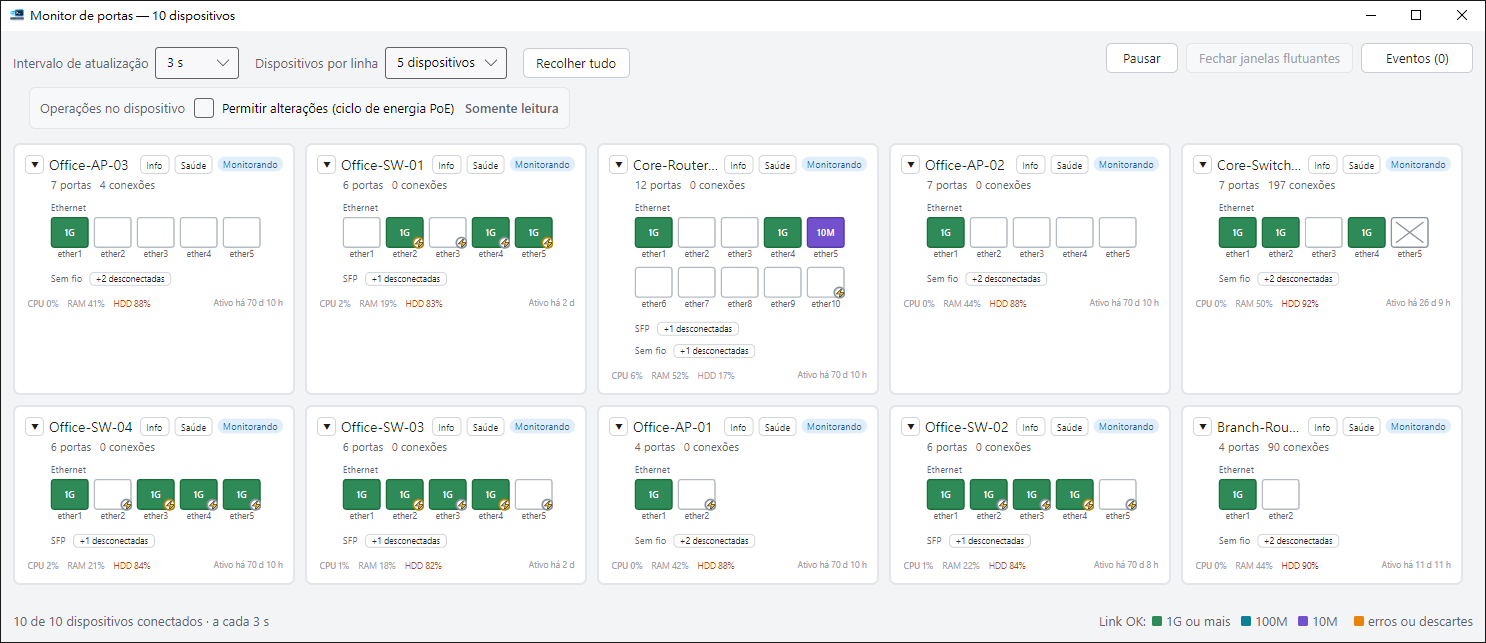
Iniciar monitoramento#
- Marque os dispositivos que deseja assistir na lista principal de dispositivos.
- Certifique-se de que o protocolo na parte superior seja Winbox 8291.
- Escolha Iniciar monitoramento.
Cada dispositivo recebe um cartão. O monitoramento é executado apenas enquanto a janela está aberta – este não é um serviço que fica em segundo plano e, depois de fechado, ele para de coletar qualquer coisa.
O que um cartão mostra#
- Cada porta — se o link está ativo, em que velocidade ele se estabeleceu, quanto está fluindo no momento e qual é a parcela da largura de banda disponível. No hardware que pode fazer isso, se a porta está fornecendo energia. As portas são agrupadas pelos nomes de fábrica.
- O dispositivo como um todo — quantas conexões, CPU, memória, armazenamento e quanto tempo passou sem reinicialização.
- Gráficos — tráfego por porta e CPU/memória/armazenamento enquanto a janela está aberta.
Ele relê a cada 3 segundos por padrão. Você pode alterar isso na parte superior da janela, juntamente com quantos cartões aparecem por linha.
Lendo as cores#
A cor carrega a velocidade em que a porta foi estabelecida, portanto, uma porta que caiu silenciosamente de um nível fica visível sem ler nenhum número.
| Cor | Significado |
|---|---|
| Verde | Até 1G ou mais rápido |
| Azul-petróleo | Até 100 milhões |
| Roxo | Até 10 milhões |
| Âmbar | Erros ou pacotes descartados nesta porta |
Uma porta que deveria ter um gigabit em roxo é a clássica assinatura de cabo ruim – e muito mais fácil de capturar como uma cor do que como um número enterrado em uma parede de texto.
Quando os números param de se mover, é o que diz#
Uma visão que perdeu contato silenciosamente, mas continua mostrando sua última leitura bem-sucedida, é muito mais perigosa do que aquela que admite que não consegue alcançar o dispositivo.
- Enquanto as leituras chegam, o cartão mostra apenas os valores atuais, sem nenhuma linha extra.
- Quando um dispositivo para de responder ou um ciclo não traz nada de novo, o cartão começa a mostrar a idade de seus dados – “12 segundos atrás”, e aumenta – até que novas leituras retornem.
- Um dispositivo que nunca retornou nada diz "nenhum dado ainda" em vez de mostrar "0 portas", o que seria como se o dispositivo realmente não tivesse nenhum.
Se um dispositivo parar de atender, ele também recua e tenta novamente mais lentamente, deixando-o sozinho depois de um tempo, para que não atrase a atualização de todo o resto.
O registro do evento#
Conexões, quedas, portas que ficam oscilando, mudanças de velocidade e mudanças na fonte de alimentação são todos registrados como eventos, reunidos em uma linha do tempo que você pode abrir por dispositivo. Quando alguém pergunta “quando aconteceu?”, a resposta está aí.
Detalhes e verificação de integridade diretamente de um cartão#
A barra de título de cada cartão possui dois botões:
- Detalhes abre a visualização completa desse dispositivo.
- Health leva esse dispositivo diretamente para uma verificação de integridade, transferindo o tipo de conexão e as credenciais da janela principal. Ele abre a janela de verificação de integridade, mas não inicia a verificação por conta própria — você ainda confirma quais grupos executar.
Cortando energia para uma porta e trazendo-a de volta#
Esta é a única alteração que a janela de monitoramento pode fazer e é deliberadamente difícil de alcançar.
(Alguns dispositivos fornecem energia através do cabo de rede para câmeras, pontos de acesso e similares, então isso equivale a reiniciar tudo o que estiver conectado.)
- Marque Permitir alterações (ciclo de energia PoE) na parte superior da janela. Até que você faça isso, essa visualização apenas parece.
- Abra a porta que você quer dizer.
- Acione o ciclo de energia e confirme.
Próximo#
- Topologia de rede — o que realmente está do outro lado dessas portas.
- Verificação de integridade — uma visão mais ampla, também somente leitura.