
Cómo utilizar el asistente de IA
Adjunte un dispositivo para que la respuesta se ajuste. Desde un perfil de conexión de IA hasta un script en el editor por lotes, y saber exactamente qué dejó su computadora en el camino.

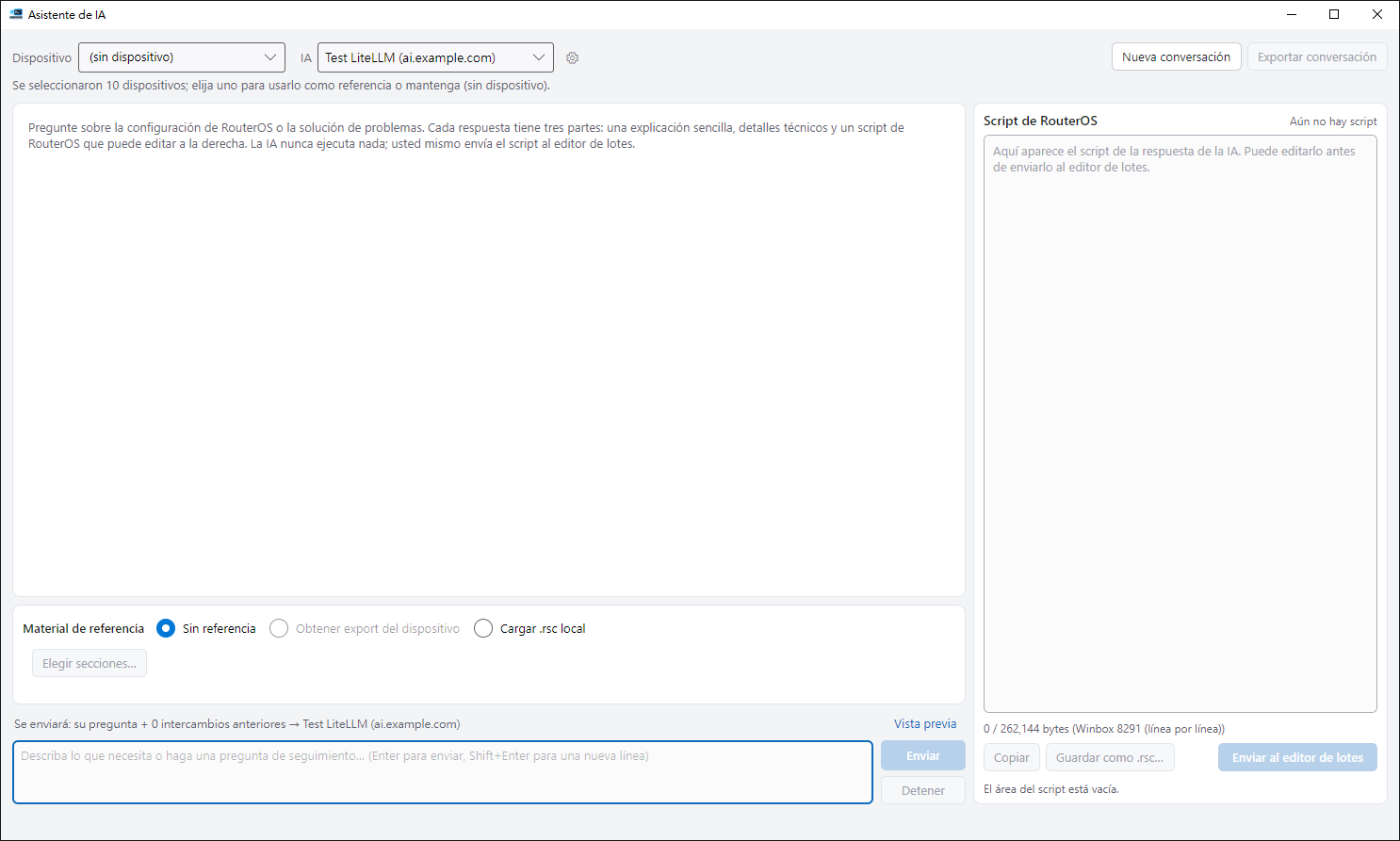
El asistente de IA responde las preguntas sobre RouterOS en tres partes: una explicación sencilla, los detalles técnicos y un script RouterOS que puedes editar. Nunca ejecuta nada. La única salida del script es el editor de la ventana de lotes independiente, donde se aplican la clasificación y confirmación de riesgo habituales.
¿Por qué conectar un dispositivo?#
Un chat general de IA no sabe cómo es su red, por lo que sólo puede dar ejemplos. Con un dispositivo conectado:
- ve la configuración de ese dispositivo (un
/exportde solo lectura, solo las secciones que usted marca); - conoce la versión RouterOS del dispositivo y escribe comandos para él;
- la respuesta y el script pueden usar las interfaces y direcciones de ese dispositivo, por lo que no es necesario adaptar un ejemplo.
Para una pregunta general, puedes omitir el dispositivo.
Configurar un perfil de conexión AI#
- En la ventana principal, haga clic en ▾ junto a Asistente AI y elija Configuración de conexión AI... (o use el engranaje en la ventana del asistente).
- Elija Nuevo, asigne un nombre al perfil y complete la URL base.
- Ingrese la clave API si el servicio la necesita. Los puntos finales locales (localhost) normalmente no lo hacen.
- Complete el Modelo. Obtener lista de modelos completa los nombres que informa el punto final y, al abrir el menú desplegable de modelos mientras está vacío, también se obtienen. Primero necesita la clave API (excepto para un punto final local), y cuando no se puede recuperar la lista, dice por qué (una clave rechazada, un punto final inalcanzable) en lugar de simplemente volver vacía.
- Elija Probar conexión.
- Elija Guardar. Con más de un perfil, Establecer como predeterminado elige el que comienza con las nuevas ventanas.
Esta versión admite un formato API: Chat Completions compatible con OpenAI. Servicios como OpenAI, OpenRouter, DeepSeek, Groq y Mistral lo ofrecen, al igual que tiempos de ejecución locales como Ollama, LM Studio y vLLM. Estos son ejemplos del formato, no una lista de compatibilidad probada. Probar conexión es la forma de averiguarlo.
| campo | Predeterminado | para que es |
|---|---|---|
| URL base | vacio | El punto final, por ejemplo https://api.openai.com/v1 o http://localhost:11434/v1. También funciona una URL …/chat/completions completa |
| API clave | No establecido | Almacenado en el Administrador de credenciales de Windows, nunca en un archivo de configuración |
| Envía la clave | Authorization: Bearer | O un nombre de encabezado personalizado, para puntos finales que esperan la clave en otro lugar (Azure OpenAI y algunas puertas de enlace) |
| modelo | vacio | El nombre del modelo tal como lo escribe el servicio. |
| Tiempo de espera (segundos) | 60 | Cuánto tiempo esperar para recibir la primera respuesta y entre partes de una respuesta transmitida (5–600) |
| Límite de salida (tokens) | 262144 (256K) | La respuesta más larga para pedir (256–262144). Los modelos de razonamiento cuentan su pensamiento en función de ello, y un valor demasiado bajo deja la respuesta vacía. Si el servicio responde HTTP 400 porque el modelo permite menos, bájelo a lo que admite el modelo (por ejemplo, 16384). |
| Temperatura | Vacío (no enviado) | 0 a 2, solo si desea anular el valor predeterminado del modelo |
| Límite de referencia (KB) | 256 | El máximo material de referencia que una solicitud puede contener (16 KB a 4 MB) |
| esfuerzo de razonamiento | Bajo (nuevos perfiles) | Enviado como reasoning_effort: No enviado (modelo predeterminado), Desactivado: sin pensar (ninguno), Bajo, Medio o Alto. Más bajo significa respuestas más rápidas de los modelos de razonamiento. Los perfiles guardados antes de que existiera esta opción se cargan como No enviado. Si el punto final rechaza un valor (HTTP 400), elija otro o regrese a No enviado |
| encabezados adicionales | Ninguno | Un Name=Value por línea, para gateways que los necesiten |
| Cadena de consulta adicional | Ninguno | Por ejemplo api-version=2024-10-21 |
| URL de la lista de modelos | Vacío (URL base + /models) | Una URL completa para puntos de conexión que enumeran modelos en otros lugares, por ejemplo, el /api/tags nativo de Ollama, el /openai/models?api-version=… de Azure o la capa de compatibilidad de Gemini en /v1beta/openai/models. El encabezado de clave API y la cadena de consulta adicional aún se envían. La respuesta puede ser data[].id, models[].name o una matriz simple. |
| Campos de solicitud adicionales (JSON) | vacio | Un objeto JSON fusionado en el cuerpo de la solicitud, para modificadores específicos del proveedor, como {"thinking":{"type":"disabled"}} (DeepSeek) o {"options":{"num_ctx":32768}} (tamaño de contexto Ollama). Los campos aquí reemplazan los que envía RosRunner con el mismo nombre; No se pueden configurar model, messages y stream. No se puede guardar el JSON no válido; como máximo 16.384 caracteres |
| Opciones de compatibilidad | Apagado | max_completion_tokens en lugar de max_tokens, informes de uso durante la transmisión o el mensaje del sistema enviado como primer mensaje de usuario, para terminales que lo necesitan |
Todo, desde Tiempo de espera hasta abajo, se encuentra en Avanzado.
Abre el asistente#
Elija Asistente de IA en el lado derecho de la pantalla de inicio (o Abrir asistente de IA desde su menú ▾), o presione Ctrl+I. La ventana no es modal y puedes abrir más de una.
- Ningún dispositivo marcado: una pregunta y respuesta generales sobre RouterOS.
- Un dispositivo marcado: ese dispositivo es el dispositivo de referencia.
- Varios marcados: elige uno de ellos en la lista Dispositivo o mantenlo (sin dispositivo).
Una vez iniciada una conversación, su dispositivo queda arreglado. Para usar otro, inicia una Nueva conversación.
Elige material de referencia#
El material de referencia es opcional. Las tres opciones son:
| Elección | que hace |
|---|---|
| Sin referencia | Sólo se envía tu pregunta y la conversación. |
| Obtener exportación desde el dispositivo | Lee /export desde el dispositivo de referencia: solo lectura, valores confidenciales ocultos, no se crea ningún archivo en el dispositivo |
| Cargar .rsc local | Utiliza un archivo .rsc en su computadora, por ejemplo uno guardado mediante una copia de seguridad de la configuración. Funciona con o sin dispositivo |
La obtención de la configuración en vivo ejecuta /export en el dispositivo, por lo que lo que funciona depende del protocolo seleccionado en la ventana principal:
| Protocolo | Obtener exportación desde el dispositivo | Cargar .rsc local |
|---|---|---|
| La conexión que utiliza WinBox (8291) | si | si |
| SSH | si | si |
| API | RouterOS 7 solamente | si |
| REST | RouterOS 7 solamente | si |
Sobre API y REST, /export se ejecuta a través de /execute, y RouterOS 6 no puede devolver su salida de esa manera (RouterOS 6 no tiene ningún REST), por lo que para RouterOS 6 use 8291 o SSH. Los cuatro protocolos devuelven la misma configuración.
El dispositivo también necesita una contraseña, de las credenciales compartidas o propia. Se rechaza una exportación recuperada o un archivo cargado de más de 4 MB y el archivo local debe ser texto UTF-8.
La instantánea se divide en secciones como /ip firewall filter. Elija secciones… enumera cada una con su tamaño; solo se envían las secciones marcadas y, para empezar, todas están marcadas. Enviar menos mantiene la cuenta regresiva tanto de la exposición como del token. Por encima de aproximadamente 64 KB (aproximadamente 16 000 tokens), la ventana advierte que es posible que un modelo más pequeño no se ajuste; por encima del límite de referencia del perfil, no se enviará nada.
La instantánea se adjunta a su primera pregunta y permanece con la conversación. No se puede volver a retirar: para cambiarlo o eliminarlo, inicia una Nueva conversación.
Qué está redactado y qué no#
Cada línea del material de referencia (buscada o cargada) pasa por la misma redacción antes de enviarse:
Reemplazado con *** | Enviado tal cual |
|---|---|
Valores de los campos de contraseña, secreto y tipo de clave (por ejemplo, password=, secret=, pre-shared-key=, private-key=) | Direcciones IP y MAC |
| el numero de serie | Nombres de dispositivos (identidad) |
| La identificación del software | Comentarios, nombres de usuario y nombres DNS |
Las direcciones se dejan a propósito: el modelo las necesita para dar una respuesta que se ajuste a su red. También significa que el material de referencia no es anónimo. Se conocen dos lagunas: los nombres de comunidad SNMP (el campo es name=) y las cadenas asignadas en scripts con :local o :global no se reconocen como secretos. Vista previa es cómo comprobarlo.
El nombre del dispositivo se envía junto con la instantánea: su identidad, o el nombre o dirección de la lista de dispositivos si no se puede leer la identidad. Para un archivo cargado, se envía el nombre del archivo.
Antes de enviar cualquier cosa#
- Aviso de primer uso: la primera vez que envías un aviso, se explica dónde van los datos, qué se incluye y qué se elimina. Entiendo, enviar es el botón predeterminado, por lo que Intro envía y Esc cancela. Después de confirmar, no se vuelve a mostrar.
- Línea de resumen— encima de Enviar, cada vez: su pregunta, cuántos turnos anteriores, las secciones y el tamaño de la instantánea, y el perfil y el host al que va.
- Vista previa: el texto completo que se enviará, en orden. La clave API y los encabezados HTTP nunca se muestran allí. Puede copiarlo o guardarlo como
.txt.
Leyendo una respuesta#
La respuesta llega y se divide a medida que llega:
| parte | lo que obtienes |
|---|---|
| explicación sencilla | Qué hace y qué efecto tiene, si el script solo lee o cambia la configuración, y una frase sobre el riesgo. Todo lo que debes saber antes de ejecutarlo (valores para completar, riesgo de perder el acceso, un script destinado solo a un dispositivo) está aquí también. |
| Detalles técnicos | Versiones a las que se aplica, requisitos previos, qué cambios, cómo verificar y cómo revertir. Contraído por defecto |
| Guión RouterOS | Los comandos, cargados en el panel de secuencias de comandos de la derecha. |
Las explicaciones siguen el idioma de la interfaz; Los comandos permanecen en inglés. Al modelo se le indica la versión RouterOS del dispositivo de referencia (y su modelo, cuando se conozca). Cuando se desconoce la versión, lo dice si los comandos son iguales en v6 y v7; si difieren, el script contiene solo el formato v7, las diferencias v6 aparecen en los detalles técnicos y se le solicita que confirme la versión. Detener (o Esc) finaliza una respuesta antes de tiempo.
Mientras el modelo sigue pensando, la línea de respuesta muestra una pequeña animación con pensando..., que cambia a respondiendo... una vez que llega el texto. En el cuadro de mensaje, Intro envía y Mayús+Intro inicia una nueva línea (Ctrl+Intro también envía). En la conversación, Ctrl+C copia el texto seleccionado o el mensaje completo si no hay nada seleccionado. Cuando menciona WinBox o pregunta dónde hacer clic, se le pide al modelo que finalice la explicación simple con pasos WinBox numerados (ruta del menú, botón, pestaña y campo); También puede pegar el script en la Nueva Terminal de WinBox.
Con un modelo de razonamiento, un bloque Pensamiento (N caracteres) encima de la respuesta muestra el razonamiento del modelo a medida que llega. Está contraído de forma predeterminada y permanece después de completar la respuesta, pero no se mantiene en la conversación, no se devuelve al modelo y no se copia con Ctrl+C. Si estás esperando mucho tiempo por ese razonamiento, baja Esfuerzo de razonamiento en el perfil.
Si el modelo no sigue el formato, toda la respuesta se incluye en los detalles técnicos y el primer bloque de código se convierte en el script. Un script se marca Incompleto cuando la respuesta alcanzó el límite de salida, no finalizó o dejó abierta la sección del script y cuando el filtro de contenido del servicio lo detuvo.
El panel de secuencia de comandos#
- El script es editable y tiene la misma sintaxis resaltada que el editor de la ventana por lotes.
- La insignia de riesgo muestra Sólo lectura, Cambios de configuración o Destructivo, de la misma evaluación que utiliza la ventana del lote.
- El recuento de bytes se mide respecto al límite del protocolo seleccionado actualmente en la ventana principal.
- Editado aparece una vez que cambias el script. Utilice el script de esta respuesta carga el script de una respuesta anterior.
- Copiar y Guardar como .rsc… llevan el script a otra parte sin tocar el editor por lotes.
Enviar al editor por lotes#
Enviar al editor por lotes (o Ctrl+Mayús+Entrar) coloca el script en el editor de la ventana por lotes independiente. No lo ejecuta. Antes de hacerlo, comprueba:
- Se está ejecutando un lote — no enviado; Inténtalo de nuevo cuando termine.
- El panel está vacío: no hay nada que enviar.
- El script está incompleto: no se envía hasta que lo hayas editado, que es la forma en que asumes la responsabilidad.
- Es demasiado largo para el protocolo actual, solo o junto con lo que ya está en el editor; no se envía y nunca se trunca. Acórtelo o cambie al modo línea por línea en la ventana principal.
- El editor ya tiene comandos: usted elige Reemplazar o Agregar.
- La selección difiere del dispositivo de referencia: usted elige Seleccionar solo este dispositivo o mantener la selección actual.
El script llega bajo una línea de comentario que registra de dónde vino:
# Generated by AI assistant (answer 2, edited by hand); reference: Core-Router-01 / RouterOS 7.23.2; 2026-09-24 14:05A partir de ahí, es un lote normal: no se ejecuta nada hasta que haces clic en Ejecutar, los objetivos y los comandos se confirman primero, y los comandos destructivos aún necesitan confirmación escrita.
Preguntas de seguimiento y nuevas conversaciones.#
Las preguntas en una ventana forman una única conversación, por lo que puedes hacer seguimientos. Cuando una conversación se vuelve larga, la ventana sugiere comenzar de nuevo, porque es posible que ya no se ajuste al contexto del modelo.
Nueva conversación (o Ctrl+N) borra la conversación y su material de referencia, y te permite elegir el dispositivo y la referencia nuevamente. Cuando hay una conversación que perder, pregunta primero, porque no se guarda nada una vez que se borra.
Las conversaciones no se guardan#
Una conversación existe sólo en su ventana. Cerrar la ventana o iniciar una nueva conversación la descarta.
Exportar conversación la guarda como Markdown (.md): la hora, el dispositivo y la versión de referencia, el nombre del perfil de conexión de IA y cada pregunta con su respuesta. Usted elige si desea agregar la configuración de referencia (redactada) como apéndice. El archivo nunca contiene la URL base ni la clave API, pero sí contiene todo lo que dijeron sus preguntas y respuestas, así que revíselo antes de transmitirlo.
Cuando algo sale mal#
| El mensaje dice | Que comprobar |
|---|---|
| No se pudo comunicar con el servicio de IA | La URL base, su red o un proxy |
| El servicio de IA no respondió a tiempo | Aumente el tiempo de espera o pruebe con un modelo más pequeño o menos material de referencia. |
| Las respuestas son lentas; el modelo piensa durante mucho tiempo | Reduzca el Esfuerzo de razonamiento a Bajo o Desactivado: sin pensar (ninguno) en la configuración de conexión de IA → Avanzado |
| El servicio de IA rechazó la clave API | La clave y sus permisos en el servicio. |
| Tarifa limitante o fuera de cuota | Espera o consulta tu plan con el servicio |
| Punto final no encontrado | La ruta de la URL base, por ejemplo, si debe terminar en /v1 |
| El nombre del modelo no existe en este punto final | Obtener lista de modelos, o la ortografía exacta del nombre del modelo |
| No se puede recuperar la lista de modelos. | Complete URL de la lista de modelos con la dirección completa de la lista de modelos del punto final, o escriba el nombre del modelo usted mismo |
| Demasiado largo para este modelo. | Elija menos secciones o inicie una nueva conversación |
| API y REST solo pueden recuperar la exportación en RouterOS 7 | Para RouterOS 6, cambie a 8291 o SSH en la ventana principal, o cargue un .rsc local |
| No se pudo acceder al dispositivo a través de REST | RouterOS 6 no tiene REST; en RouterOS 7, habilite el servicio www-ssl o cambie a 8291 o SSH |
| La exportación volvió incompleta. | Tómalo de nuevo o cambia al 8291 |
| No hay contraseña para este dispositivo | Asigne una contraseña al dispositivo en la ventana principal o cargue un .rsc local |
| La exportación tiene más de 4 MB. | Cargue un .rsc y elija menos secciones |
Lo que no hará#
- No ejecuta comandos y no permite que el modelo lea desde sus dispositivos. El único acceso al dispositivo es el
/exportde solo lectura que solicita. - No adjunta más de un dispositivo a una conversación.
- No guarda conversaciones. Exportar uno siempre es tu decisión.
- No anonimiza direcciones, nombres o comentarios. Solo se eliminan los valores de tipo secreto, el número de serie y la identificación del software.
Siguiente#
- Ejecutar comandos: qué sucede después de que el script llega al editor por lotes.
- Copia de seguridad de configuración: un
.rscpara cargar cuando el protocolo no puede recuperar uno en vivo. - Solución de problemas: cuando un dispositivo no responde.
Seleccione los dispositivos en la pantalla de inicio y trabaje en ventanas independientes.#
Enviar al editor por lotes abre o muestra la ventana por lotes separada. Al adoptar la instantánea de inicio actual, primero se pregunta si se borrarán los resultados existentes. La cancelación deja la instantánea y el script sin cambios. Verifique los objetivos y comandos en la ventana del lote antes de presionar Ejecutar.