
Cómo ejecutar un comprobación de estado
Elegir qué comprobar, leer correctamente un hallazgo y obtener un informe que pueda entregárselo a otra persona.

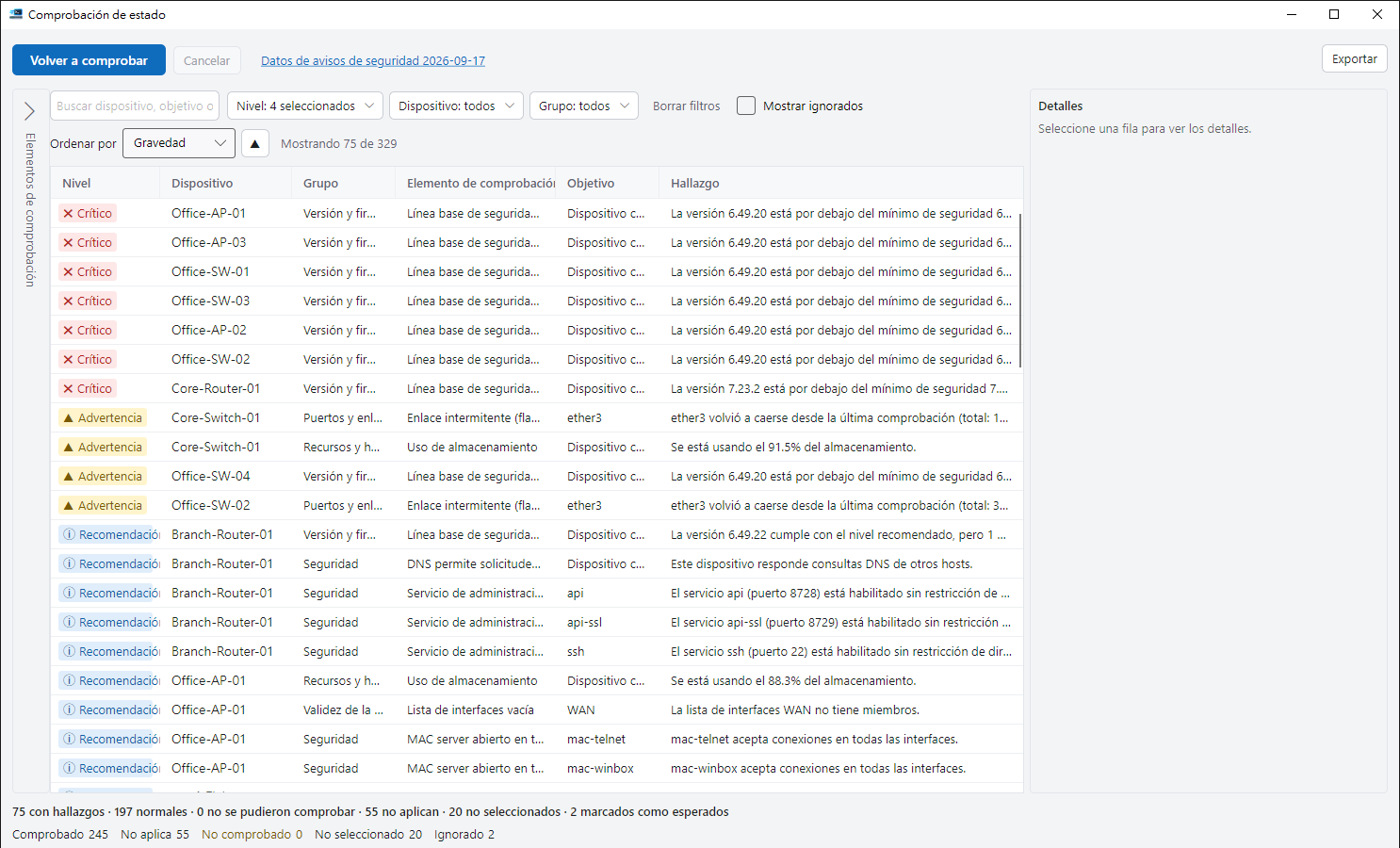
La verificación lee la configuración y el estado de los dispositivos que marcó y luego juzga cada elemento por turno. Solo lee (una comprobación opcional también intenta iniciar sesión; ver más abajo) y solo avisa: te dice lo que sugiere, nunca lo hace por ti.
Ejecutar una comprobación#
- Marque los dispositivos que desea marcar.
- Elija Comprobación de estado: desde la ventana principal o directamente desde la tarjeta de un dispositivo en monitoreo de puertos.
- Elige qué grupos incluir esta vez. La pantalla antes de comenzar le indica cuántos comprobaciones ha seleccionado del total.
- Inicie la comprobación.
No comienza por sí solo. Decidir qué comprobar esta vez es parte del trabajo, no un paso que deba omitirse.
Los grupos y lo que comprueban#
| este grupo | lo que mira |
|---|---|
| Versión y firmware | La versión que se ejecuta actualmente, comparada con la versión que solucionó los problemas conocidos; también si el propio firmware del hardware se ha mantenido actualizado. Opcionalmente, puede buscar la última versión en línea. |
| Puertos y enlaces | Puertos que se conformaron con una velocidad más lenta de la que son capaces, puertos que solo pueden enviar en una dirección a la vez, conteos de errores y paquetes descartados, enlaces que siguen entrando y saliendo, y alarmas reportadas por los propios módulos de fibra. |
| PoE | Sobre el hardware que puede alimentar dispositivos a través del cable de red, el estado de energía de cada puerto y cualquier cosa que requiera atención. |
| tiempo | Si el reloj es correcto y si está sincronizado |
| Recursos y hardware | CPU, memoria, almacenamiento y las lecturas que el hardware informa sobre sí mismo |
| DHCP y WAN | El servicio que reparte direcciones y el estado de la conexión. |
| Validez de la configuración | Configuraciones que se contradicen entre sí o que parecen establecidas pero en realidad no hacen nada |
| Seguridad | Qué tan expuesto está el dispositivo desde el exterior, problemas de configuración que una sesión de solo lectura puede detectar y, solo si lo enciendes, Cuentas con una contraseña en blanco |
Leyendo un hallazgo#
Cada fila le indica qué tan grave es, qué vio y qué le sugiere que haga.
| Nivel | Significado |
|---|---|
| normales | Comprobado, nada que informar. |
| Consejo | Vale la pena saberlo; no es un problema en sí mismo. |
| Advertencia | Habría que mirarlo. |
| problema | Necesita atención. |
Otros estados importan tanto como los niveles:
- No aplicable: esta verificación no significa nada en este dispositivo, por ejemplo, una verificación de energía en el hardware que no puede suministrar energía.
- No se pudo comprobar: no se pudieron leer los datos. Esto no es un pase. Generalmente es un límite del tipo de conexión que utilizaste; vea abajo.
El resumen los cuenta por separado, por lo que "no se encontraron problemas" nunca incluye silenciosamente una pila de comprobaciones que nunca se leyeron.
Lea siempre la evidencia. Cada elemento escribe lo que realmente vio: la versión en ejecución frente a la versión fija, la velocidad que el puerto estableció frente a lo que es capaz de hacer. Un veredicto sin nada detrás no es algo sobre lo que se pueda actuar.
Marcar algo que quisiste decir#
Algunos hallazgos son deliberados: un vínculo que realmente está a 100 M debido a lo que hay en el otro extremo, o una configuración que requiere su entorno.
Márquelo como esperado y escriba el motivo. La marca cubre esa marca en ese dispositivo y permanece hasta que la borras. No es un silencio global: la misma verificación en otro dispositivo todavía informa normalmente.
Comparando con la última vez#
Los resultados se pueden comparar con una ejecución anterior, por lo que una verificación de seguimiento muestra qué cambió en lugar de obligarlo a volver a leerlo todo. Eso es lo que hace que valga la pena hacer un repaso del antes y el después de una ventana de mantenimiento.
Exportar un informe#
Exportar informe escribe los resultados como HTML o CSV.
Antes de escribir algo, le indica qué habrá en el archivo: cuántos dispositivos y filas, el alcance, si se incluyen consejos y elementos ignorados, y si los nombres de los dispositivos se escriben tal cual o se reemplazan.
- HTML es para lectura y entrega.
- CSV está para su posterior procesamiento. Los consejos tienen su propia columna y los elementos marcados como esperados llevan sus propias columnas de bandera y motivo.
- La exportación cubre toda la ejecución. Las búsquedas y los filtros que aplicó a la vista de resultados no la limitan.
- Si un alcance de exportación no produce nada (un informe de "sólo problemas" en una ejecución limpia), lo dice en lugar de escribir un archivo vacío que se lee como un certificado de buena salud.
Lo que no hará#
La comprobación nunca cambia un dispositivo. Cada hallazgo termina en una sugerencia para que usted decida.
Esa es una línea deliberada, no una característica faltante: "reparar" automáticamente un dispositivo de red siguiendo una regla que no puede ver por qué lo configuró de esa manera es la forma en que una ventana de mantenimiento se convierte en una interrupción.
Siguiente#
- Solución de problemas: cuando algo aparece como "no se pudo verificar".
- Ejecutar comandos: actúa según lo que encontró la verificación.
- Copia de seguridad de configuración: haga una copia antes de cambiar algo.
Guarde una selección reutilizable de comprobaciones#
Guarde los ID de regla seleccionados como un archivo JSON y cargue diferentes conjuntos para comprobaciones de rutina o transferencia. La carga reemplaza la selección actual. Las reglas desconocidas se ignoran con una advertencia; un archivo no válido deja la selección intacta. Esto selecciona comprobaciones integradas en lugar de definir scripts personalizados.