
機能
まずこの機器を見てから答える AI
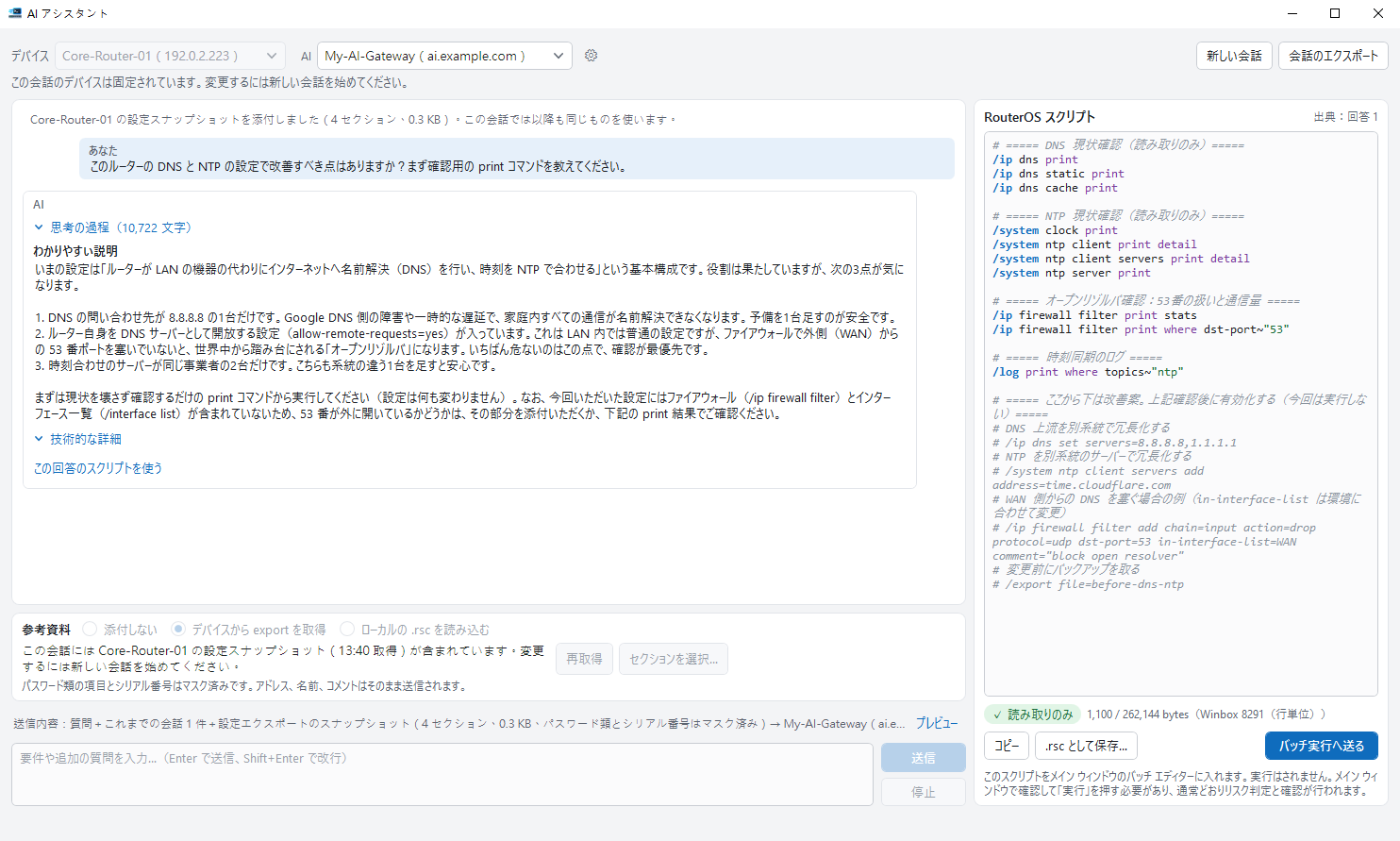
機器を 1 台添付すると、AI はまずその設定を読み、実際のインターフェイス、アドレス、RouterOS のバージョンに合わせて答えます。汎用的な例ではありません。回答はわかりやすい説明、技術的な詳細、編集できるスクリプトの 3 つ。AI アシスタントは何も実行せず、スクリプトは確認したうえで自分で実行します。

違いはここ:この機器を見ている
一般的な AI はあなたのネットワークを知らないので、書き換え前提の例しか出せません。機器を添付すると、その機器の名前、インターフェイス、設定を使って答えます。
- この機器が見える:読み取り専用の
/exportを取得し、機器にはファイルを作りません。送るセクションは自分で選びます。 - バージョンに合わせる:RouterOS 6 か 7 かを伝えるので、コマンドもそれに合わせて書きます。
- 確認できるスクリプト:右のスクリプトはこの機器のインターフェイス名を使えて、リスク区分つき。問題がなければ バッチ実行へ送る を押します。
使う AI サービスも API key も、自分で用意する
RosRunner は独自の AI サービスを持たず、既定のエンドポイントも組み込まれていません。Base URL、モデル、そして多くのクラウド サービスで必要な API key を AI 接続プロファイルとして自分で作成し、AI アシスタントは質問をそこへだけ送ります。アプリケーションにテレメトリーはありません。
このバージョンが対応する API 形式は 1 つ、OpenAI 互換の Chat Completions です。この形式は、OpenAI、OpenRouter、DeepSeek、Groq、Mistral などのサービスや、Ollama、LM Studio、vLLM のように自分のコンピューターでモデルを動かすローカル環境(key 不要)が提供しています。プロファイルでは key を送るヘッダー名の変更、追加ヘッダー、追加クエリ、モデル一覧の URL、リクエスト本文に結合する追加のリクエスト項目(JSON)も指定でき、Azure OpenAI のようなエンドポイントや API ゲートウェイ、ベンダー固有のスイッチにも対応できるようにしています。ここに挙げたサービスはこの形式の例であり、個別に検証した互換リストではありません。
接続テストで使う前にプロファイルを確認でき、モデル一覧を取得はエンドポイントが報告するモデル名を取り込みます(モデルのドロップダウンを開いたとき一覧が空なら自動で取得します。一覧が Base URL+/models 以外にあるエンドポイントでは、モデル一覧の URL に完全な URL を指定します)。推論モデル向けには推論の強さ(reasoning_effort)を選べ、新しいプロファイルは「低」から始まります。下げるほど回答が早く返り、推論モデルが思考の内容を送ってくる場合は、回答の上に既定で折りたたまれた思考の過程欄として表示されます。この欄は履歴に入らず、モデルにも送り返されません。プロファイルは複数作成でき、1 つを既定にできます。API key は Windows 資格情報マネージャーにのみ保存されます。使用できない場合、key は今回の実行中だけメモリに保持され、次回の起動時に再入力が必要です。
回答は必ず 3 つに分かれる
AI アシスタントはモデルに決まった形式での回答を求め、届いた順に区切って表示します。どこまで形式に従うかは、使用するモデルによって異なります。
| 部分 | 内容 |
|---|---|
| わかりやすい説明 | その変更が何をし、どんな影響があるか。リスクについての一文を含み、ルーターの設定が日常業務ではない人にも読める書き方です |
| 技術的な詳細 | 対象の RouterOS バージョン、前提条件、変更される項目、確認方法、元に戻す方法。既定では折りたたまれています |
| RouterOS スクリプト | コマンドのみ。編集できる構文ハイライト付きのスクリプト欄に入り、リスク表示(読み取りのみ、設定を変更、破壊的)と、メイン ウィンドウで選択中のプロトコルの上限に対するバイト数が表示されます |
回答が出力上限に達した場合、途中で途切れた場合、スクリプト セクションが閉じられていない場合は、スクリプトに不完全と表示されます。モデルが形式に従わなかった場合は、全文を技術的な詳細に表示し、最初のコード ブロックをスクリプトとして使います。説明文はインターフェイスの言語で書かれ、コマンドは英語のままです。追加の質問は同じ会話の続きになります。
参考資料:機器なし、または 1 台だけ
AI アシスタントはメイン ウィンドウのデバイス一覧の上にある AI アシスタント ボタン、または Ctrl+I で開きます。ウィンドウはモーダルではないため、メイン ウィンドウの横に置いたまま使えます。機器を指定しない場合は RouterOS の一般的な質問に答え、1 台を指定すると、その機器の設定エクスポートのスナップショットを参考資料として添付でき、回答にその機器のインターフェイス名、アドレス構成、RouterOS バージョンを反映できます。複数台をチェックしている場合は、ウィンドウ内でそのうち 1 台を選ぶか、機器なしにします。
スナップショットは /export でその場で取得します。読み取りのみで、機密値は隠され、機器上にファイルは作成されません。これは WinBox が使用する接続(8291)と SSH で利用でき、API と REST では RouterOS 7 のみ利用できます(RouterOS 6 ではこの 2 つから出力を受け取れません)。機器から取得する代わりに、ローカルの .rsc(たとえば設定のバックアップで保存したファイル)を読み込むこともできます。ローカルの .rsc は、機器を指定していてもいなくても読み込めます。
スナップショットは /ip firewall filter のようなセクションに分かれ、チェックしたセクションだけが送信されます。ウィンドウにはサイズと token 数の概算が表示され、小さいモデルでは収まらない可能性があれば警告し、プロファイルの参考資料上限を超える分は送信しません。いったん添付したスナップショットは会話が終わるまで使われ続けます。変更するには新しい会話を始めます。
回答から実行まで、判断するのは自分
AI アシスタントに実行ボタンはありません。スクリプトの出口はメイン ウィンドウのバッチ エディターだけで、ほかのコマンドと同じ確認を経ます。
-
確認して編集する
スクリプト欄でスクリプトを編集します。リスク表示とバイト数は入力に合わせて更新されます。
-
バッチ実行へ送る
スクリプトは、何番目の回答か、参照した機器、日時を記したコメント行を先頭に付けてバッチ エディターに入ります。スクリプト欄が空のとき、不完全なスクリプトを編集していないとき、現在のプロトコルの上限を超えるとき、バッチ実行中のときは送られず、途中で切り詰めることもありません。
-
入れ方を選ぶ
バッチ エディターにすでにコマンドがある場合は、「置き換える」か「追加する」を選びます。メイン ウィンドウの選択が参照した機器 1 台だけでない場合は、「このデバイスのみ選択」か「現在の選択を維持」を選びます。
-
自分で実行する
メイン ウィンドウで実行ボタンを押すまで、何も実行されません。通常どおりリスク判定と実行前の確認が行われ、破壊的なコマンドでは入力による確認も必要です。

次に:AI アシスタントを実際に使う
ドキュメントでは、AI 接続プロファイルの作成、参考資料の選び方、実際に送信される内容、回答の読み方、スクリプトをバッチ実行へ送る手順を説明しています。