
活用シーン
RosRunner が適する領域
管理対象が 1 台でも 100 台でも、作業の流れは同じです。選択し、実行し、確認する。規模によって変わるのは、次回まで保持する価値のある設定がどれだけあるか、という点だけです。
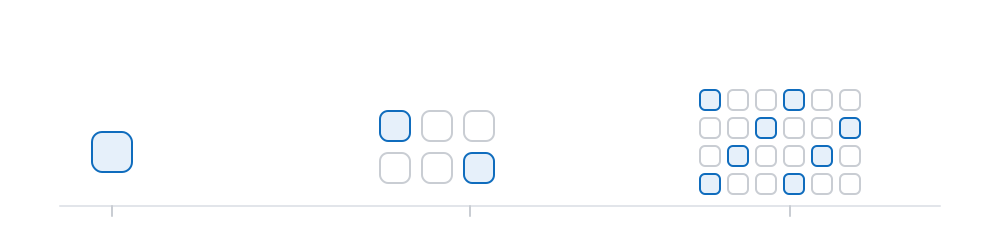
ルーター 1 台の場合
「一定の規模がなければ意味がない」という設計にはなっていません。機器が 1 台のとき、価値は作業環境そのものにあります。コマンドは保持され、ポート表示は自動更新され、総合点検が最初に確認すべき箇所を示します。
- 実行したコマンドは履歴に保持され、ファイルとして保存し再利用できます。
- ケーブルの交換や設定の変更中も、画面は設定した間隔で自動更新されます。確認用コマンドを繰り返し実行する必要はありません。
- 作業の前後に点検を実行して 2 つを比較すれば、変更による影響は自ずと浮かび上がります。
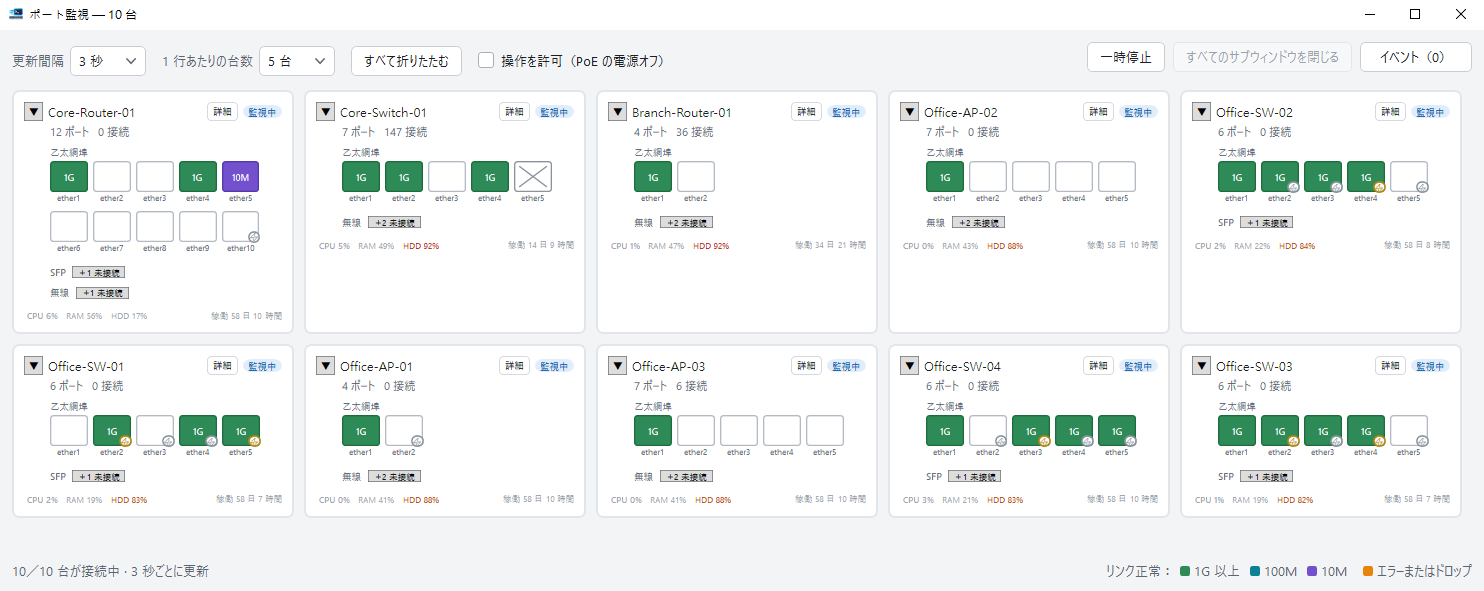
3 台から 10 台の小規模な機器群
この規模における制約は難易度ではなく、繰り返しです。同じ作業を何度も実行する一方で、どの機器が完了済みかを示す確かな記録は残りません。
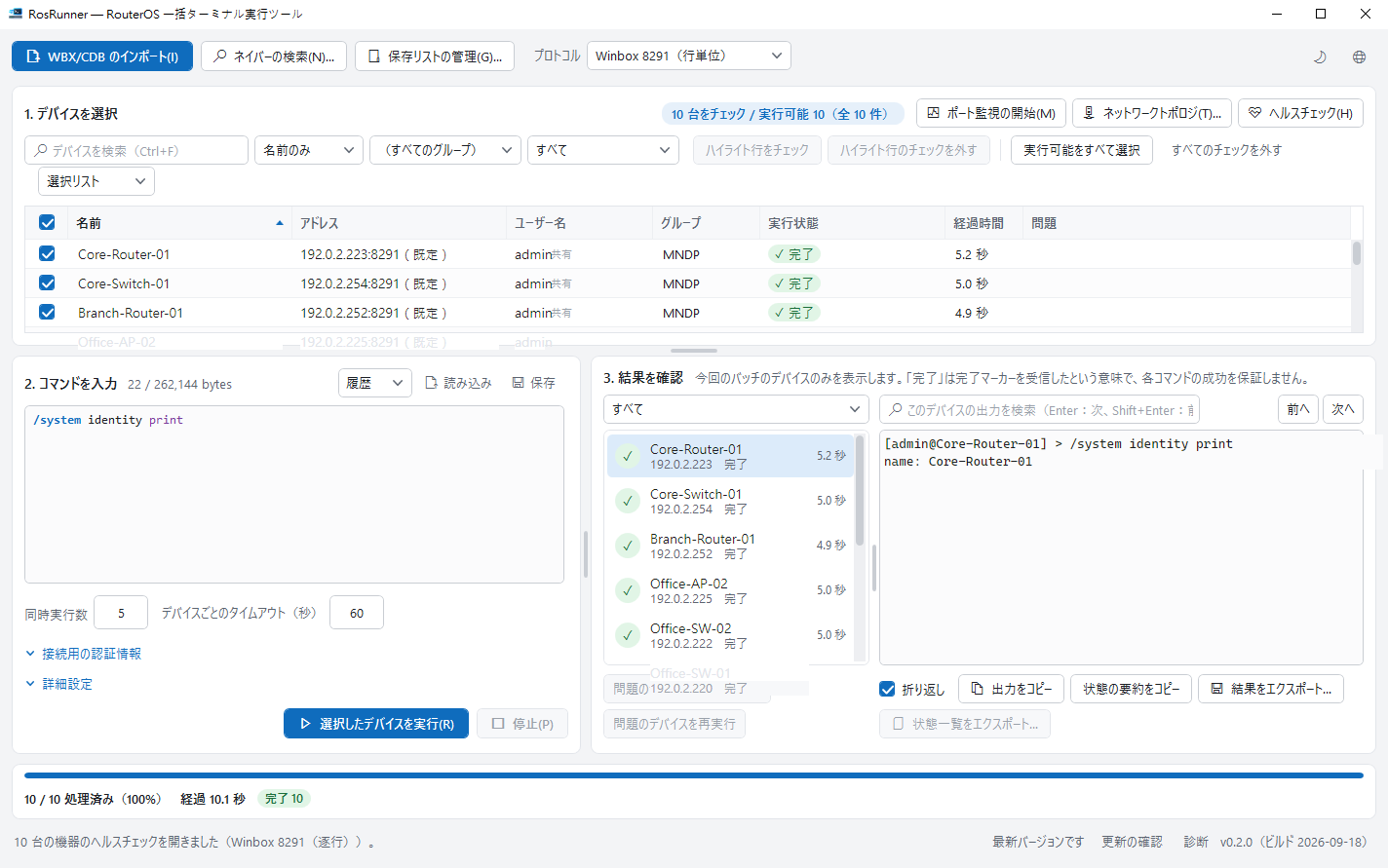
- WinBox で管理しているアドレス一覧は一度取り込めば保持され、毎回入力し直す必要はありません。
- いつも一緒に扱う機器には名前を付けて保存できます。支店の機器、旧ファームウェアのままの機器、といった単位で必要なときに呼び出せます。
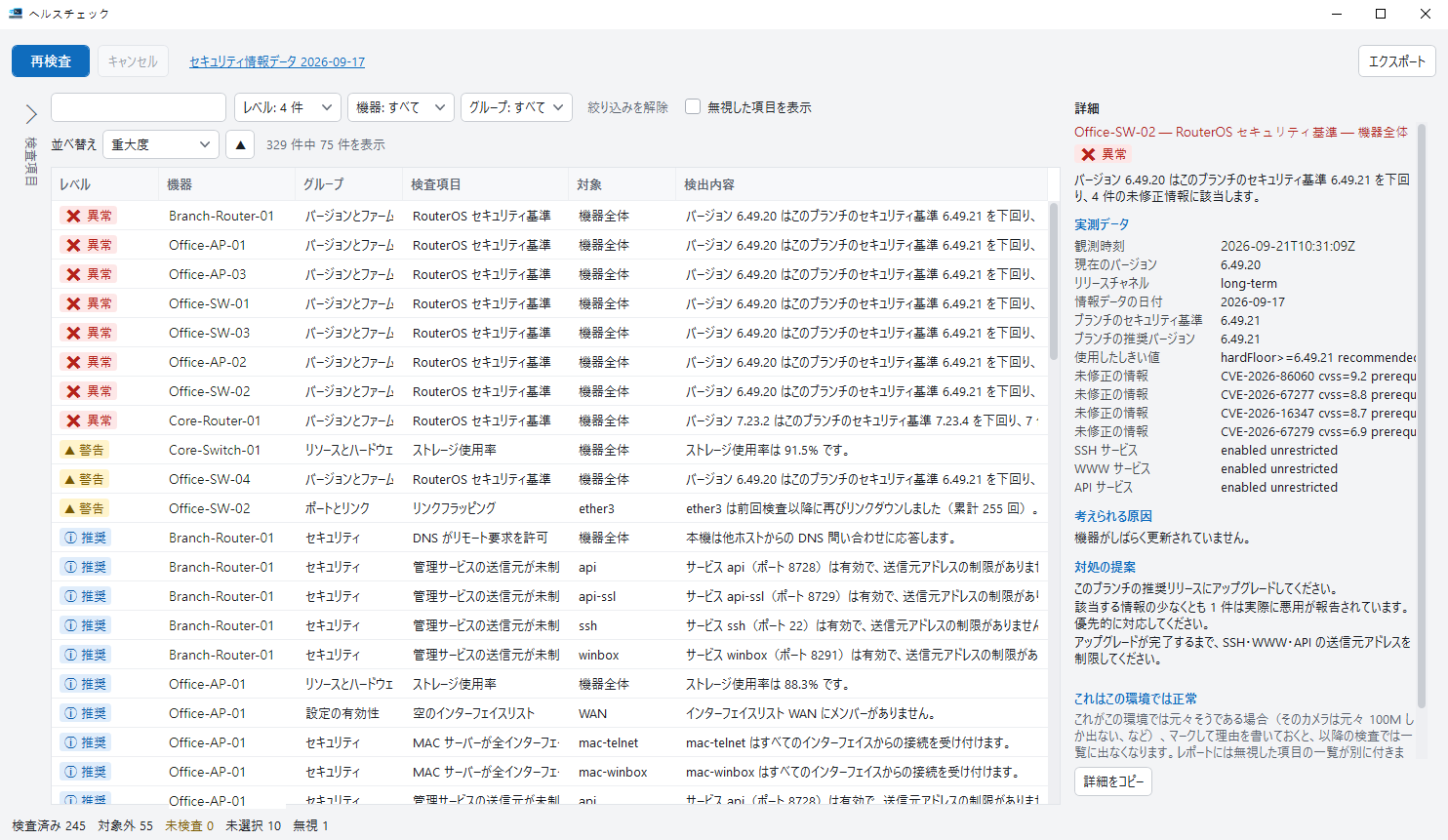
- 点検は一度で全体を対象にできますが、結果は 1 台ずつ判読します。合否をまとめた単一の数値ではありません。
- 問題の生じた機器はまとめて保持され、規模の小さい 2 回目として扱えます。
拠点に分散した機器
この場面で難しいのは、コマンドを送信することではありません。どの機器が完了したのかをあとから説明し、それを他者に対して根拠づけられるかどうかです。
- 拠点ごとにグループ分けして絞り込み、その回の対象となる機器だけを選択します。
- 同時実行数と機器ごとのタイムアウトはお客様が設定します。推奨値である 20 台を超える場合は通知します。
- 点検結果は HTML または CSV に出力して引き継げます。機器の識別情報を置き換えることも選択できます。
- ネットワーク構成図は複数台から取得してファイルに出力できます。多くの場合、これが長らく更新されていない資料の代わりになります。

RosRunner ではないもの
ネットワーク監視システムではありません。バックグラウンドでのポーリング、アラートの発報、長期履歴の保持はいずれも行いません。監視はウィンドウが開いている間のみ動作し、閉じれば停止します。無人でのアラートが要件であれば、適切なのは監視プラットフォームです。
バックアップや構成管理の製品でもありません。提供されたコマンドを実行し、返された内容を報告します。あるべき状態の維持、設定バージョンの保管、ロールバック操作はいずれも提供しません。
個々の機器を設定する用途で WinBox を置き換えるものでもありません。RosRunner は独立した製品であり、MikroTik との提携関係はありません。