
機能
すべての機器の設定に、最新の写しを
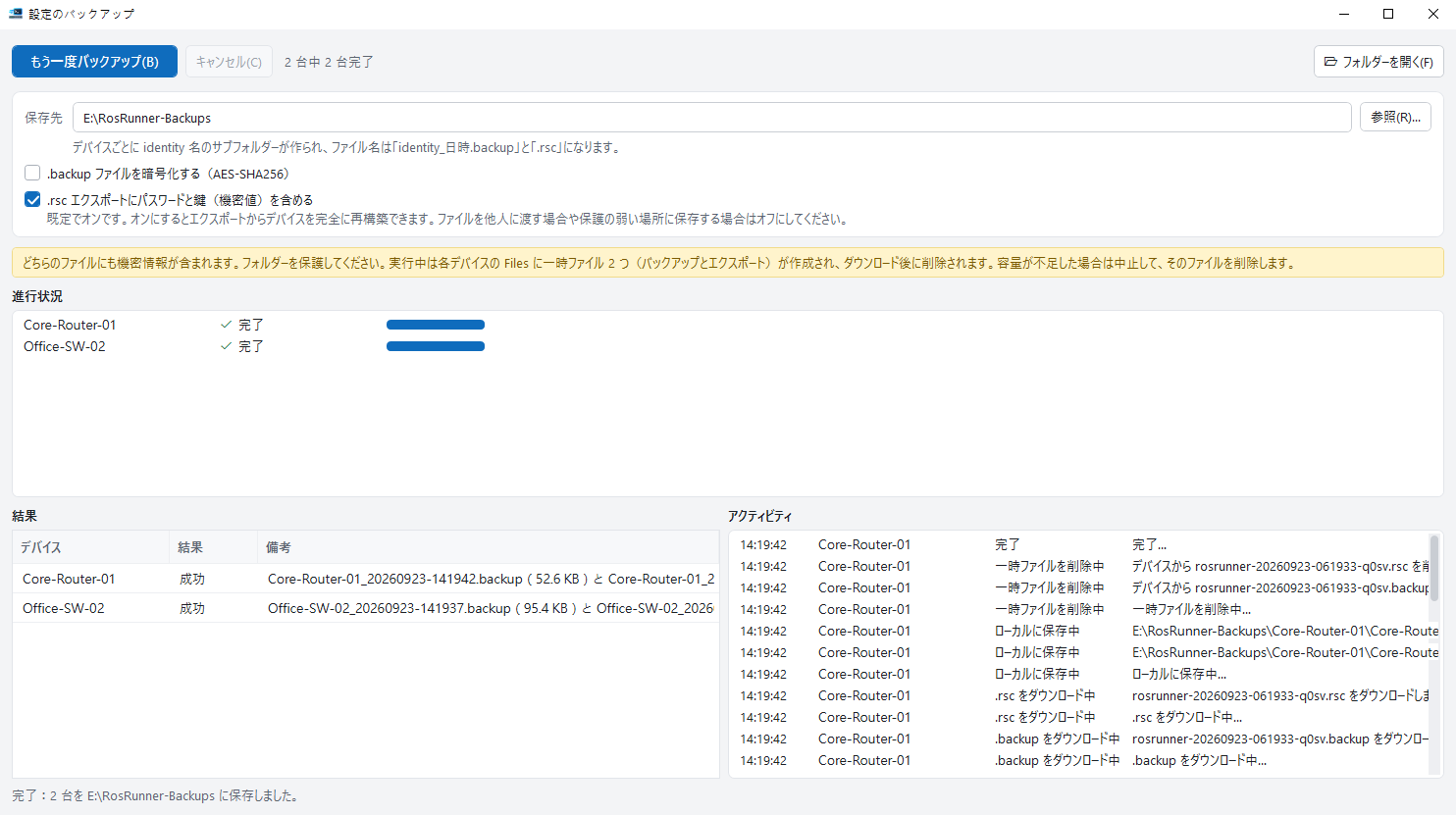
選択した機器それぞれの .backup と .rsc エクスポートを、1 回の実行でまとめて取得。機器ごとにフォルダーが分かれ、各段階の進み具合が見えます。

機器ごとに 2 ファイル、1 回の実行で取得
機器一覧で対象を選び、フォルダーを指定して開始します。アプリケーションは各機器上でバックアップを作成し、ファイルの書き込み完了を待ってダウンロードし、機器上の一時的な写しを削除します。
- 機器ごとに .backup(RouterOS のシステム バックアップ)と .rsc エクスポート(読める形式の設定スクリプト)が作られます。どちらも機器の identity 名のサブフォルダーに、日時付きのファイル名で保存されます。
- 書き込みの前に機器の空き容量を確認します。実行中に容量が不足した場合、その機器の処理はそこで停止し、その回に書き出したファイルは削除されます。
- すべての段階が見えます。機器ごとの進行状況の行、1 手順 1 行のアクティビティ、何をどこに保存したかを示す結果表。機器から削除できなかったファイルは結果に明記され、黙って残されることはありません。
- .backup ファイルの暗号化(AES-SHA256)は任意で、既定ではオフです。パスワードはどこにも保存されません。パスワードを失った暗号化済み .backup は復元できません。
- .rsc エクスポートには、機器を完全に再構築できるよう、既定でパスワードと鍵が含まれます。ファイルを他人に渡す場合や保護の弱い場所に保存する場合はオフにしてください。RouterOS 6 と 7 ではこの指定のフラグが逆ですが、アプリケーションがバージョンに応じて正しい方を適用します。
各機器で行われること
各段階は、この順序で進行状況表とアクティビティに現れます。名称はアプリケーションで使われているものと同じです。
| 段階 | 内容 |
|---|---|
| 接続中 | WinBox が使用する接続(ポート 8291)で機器に接続し、機器一覧の認証情報でサインインします |
| 空き容量を確認中 | 機器の identity と空き容量を読み取り、バックアップ 1 つ分の余裕がなければ書き込む前に停止します |
| .backup を作成中 | 機器上でシステム バックアップを実行し、ファイルが現れてサイズが変化しなくなるまで待ちます |
| .rsc をエクスポート中 | 機器上で設定をファイルにエクスポートします。機密値を含めるかどうかは選択に従います |
| .backup をダウンロード中 / .rsc をダウンロード中 | 2 つのファイルを RosRunner を実行しているコンピューターへ転送します |
| ローカルに保存中 | 指定したバックアップ フォルダーの下、その機器のサブフォルダーにファイルを書き込みます |
| 一時ファイルを削除中 | 機器上の 2 つの一時ファイルを削除します。削除できなかったファイルは結果表に名前が示されます |
実行の取り消し(Esc または「キャンセル」)は残りの段階を停止し、可能な範囲で各機器の一時ファイルを削除します。実行中にウィンドウを閉じようとすると、先に確認が求められます。

次に:実際にバックアップを実行する
ドキュメントでは、フォルダー構成、暗号化と機密値のオプションの意味、各段階で機器上に起きること、機器で失敗したときの対処を説明しています。