

每台兩個檔案,一次全部抓回
在設備清單勾選要備份的設備、指定資料夾,然後開始。程式會在每台設備上建立備份、等檔案寫完、下載回來,再把設備上的暫存副本刪掉。
- 每台設備各產生一個 .backup(RouterOS 系統備份)與一個 .rsc 匯出檔(可閱讀的設定指令碼)。兩者都存在以設備 identity 命名的子資料夾裡,檔名帶有日期與時間。
- 寫入之前先檢查設備的剩餘空間。若過程中空間耗盡,該台就此停止,並刪掉這次已寫出的檔案。
- 每個階段都看得見:每台一列進度、逐步一行的活動紀錄,以及載明存了什麼、存在哪裡的結果表。設備上刪不掉的檔案會列在結果裡,不會不提。
- .backup 可選擇以 AES-SHA256 加密,預設不加密。密碼不會被儲存;密碼遺失的加密備份無法還原。
- .rsc 匯出檔預設包含密碼與金鑰,才能完整重建設備;檔案要交給他人或放在保護較弱的地方時再取消。RouterOS 6 與 7 對這件事使用相反的旗標,程式會依版本套用正確的那一個。
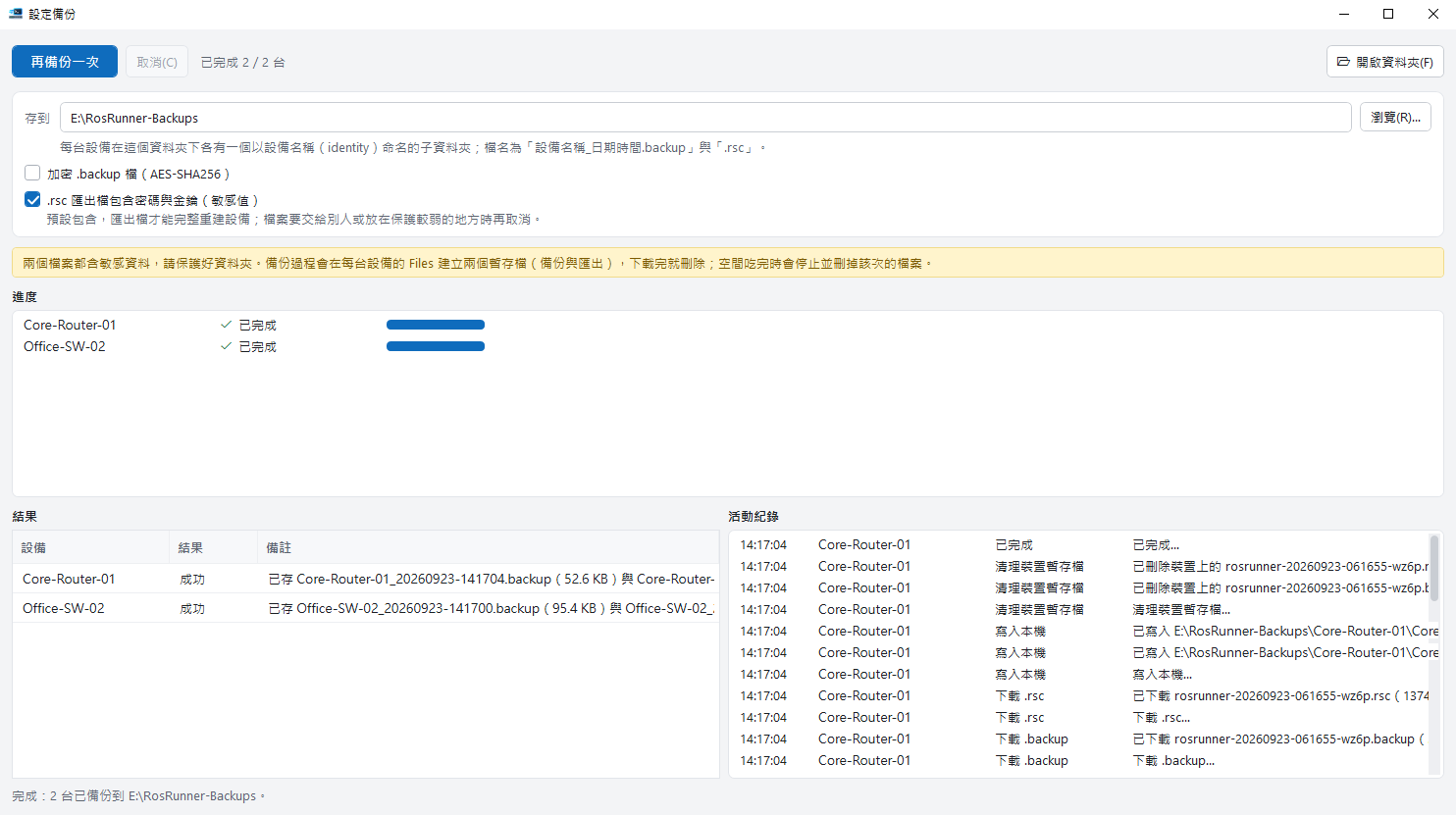
每台設備上會發生什麼
各階段依此順序出現在進度表與活動紀錄中。名稱與程式中所使用者一致。
| 階段 | 做的事 |
|---|---|
| 連線中 | 以 WinBox 使用的連線(8291 埠)連上設備,用設備清單中的帳密登入 |
| 檢查剩餘空間 | 讀取設備 identity 與剩餘儲存空間;不夠放一份備份就在寫入前停止 |
| 建立 .backup | 在設備上執行系統備份,等到檔案出現且大小不再變動 |
| 匯出 .rsc | 在設備上把設定匯出成檔案,依所選決定是否包含敏感值 |
| 下載 .backup/下載 .rsc | 把兩個檔案傳回執行 RosRunner 的電腦 |
| 寫入本機 | 把檔案寫進備份資料夾下該設備的子資料夾 |
| 清理裝置暫存檔 | 刪除設備上的兩個暫存檔;刪不掉的會在結果表點名 |
取消(Esc 或「取消」按鈕)會停止後續階段,並盡可能刪掉各設備上的暫存檔。備份進行中關閉視窗時會先要求確認。
