MikroTik RouterOS 的 Windows 桌面管理軟體

把重複維運,變成一次有條理的工作

一份設備清單,串起批次指令、即時埠監看、網路拓樸與一鍵健檢。少一點逐台切換,多一點時間掌握網路狀況。

RosRunner 是商用軟體,目前尚未開放下載。以下描述的功能皆已存在於現行版本。授權洽詢請來信 [email protected]

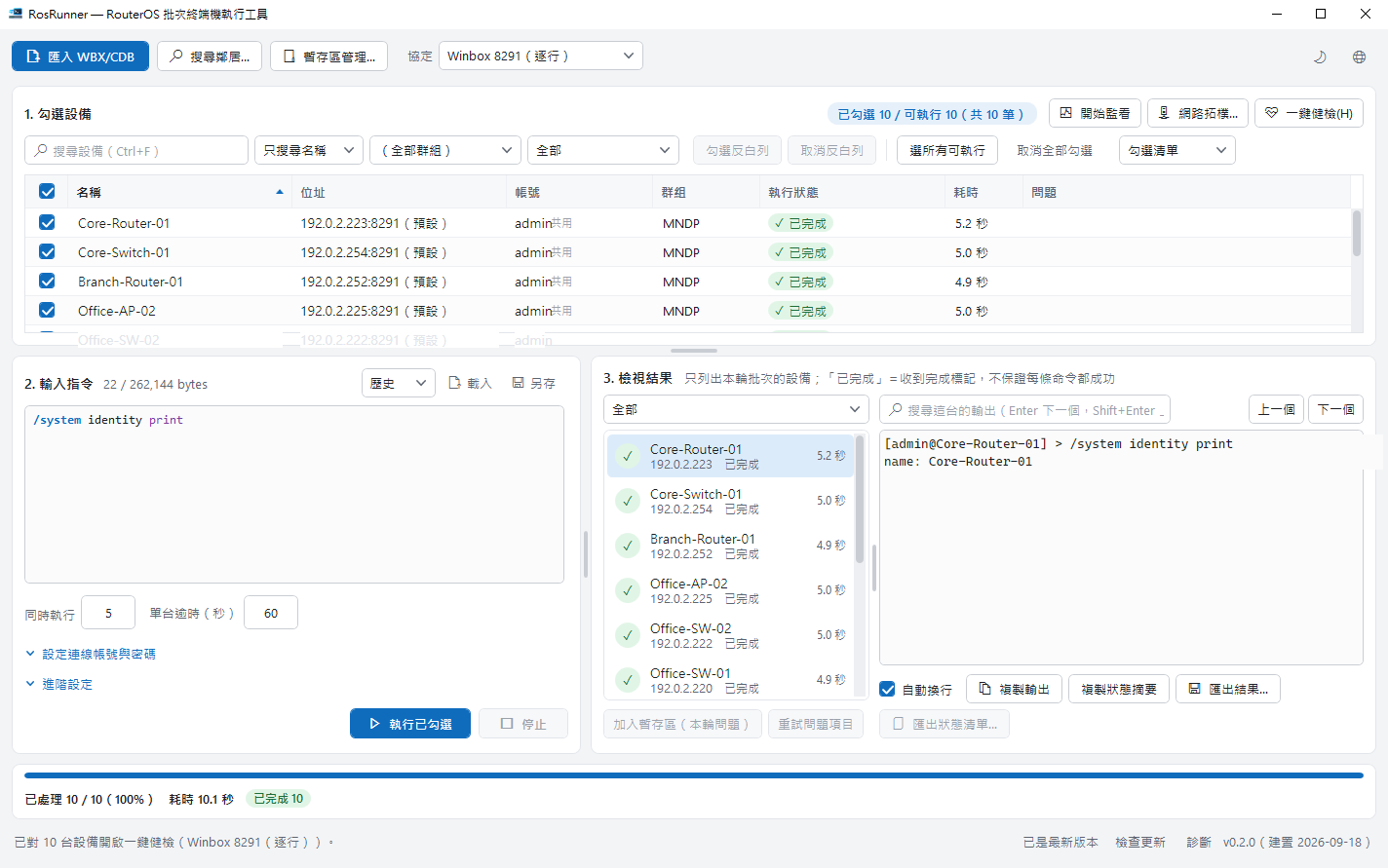
實機畫面 設備清單、指令、每一台的結果,都在同一個畫面裡。

沿用 WinBox 清單,從熟悉的連線開始

直接匯入 WinBox 位址清單,或搜尋同一網段的設備。常用設備存成群組,下次維護直接取用。

只需準備 WinBox 8291 連線,就能使用批次執行、埠監看、拓樸與健檢;設備端不用安裝額外元件。API、SSH、REST 都是選用通道,不必另外啟用。
指令寫一次,每台結果都看得見

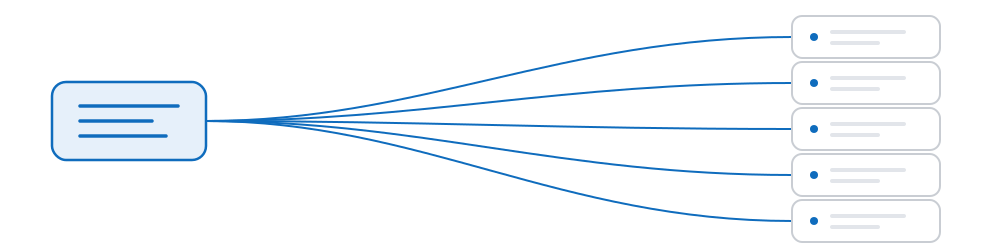
將同一份指令送到選定設備,集中查看狀態、耗時與輸出。執行前先確認內容與目標,同時處理幾台也由您決定。

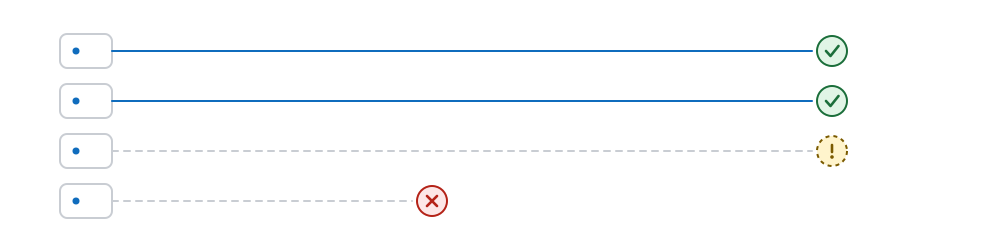
需要追蹤的設備可另存成群組,方便後續查詢或重新執行。送出後斷線會標示結果不確定,並保留由您決定是否重跑的空間。

「已完成」表示收到完成標記,不保證每條指令都達成預期。變更後可再查詢設備狀態核對;結果不確定時不會自動重送。
找出值得先處理的問題

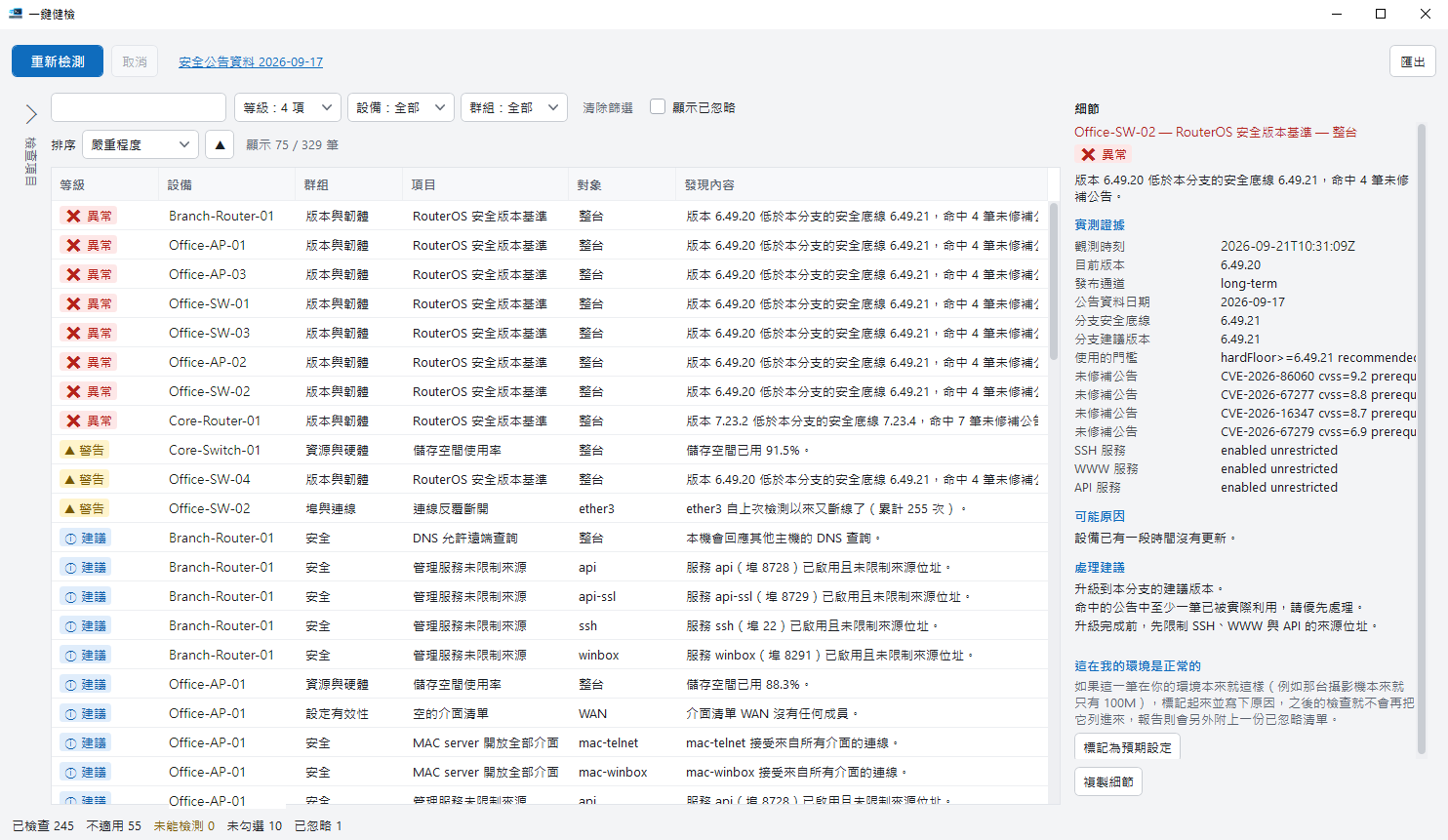
八組、31 項唯讀檢查,把設備狀態整理成附有依據的發現與建議。從巡檢到交付報告,接續完成。

  • 每項發現附上數值與建議,方便安排處理順序。
  • 比較前後兩輪結果,快速找到變化。
  • 依設備標記預期設定,跨輪保留判斷。
  • 匯出 HTML/CSV 報告,可選擇遮蔽設備識別資訊。

檢視檢測涵蓋範圍

健檢結果清單:每一列有嚴重程度、設備、群組、檢查項目與發現內容;右側面板顯示該項的實測資料、可能原因與處理建議。 — 放大檢視
實機畫面 每一列都載明:設備、檢查項目、判斷依據與建議作法。

埠的變化,一眼掌握

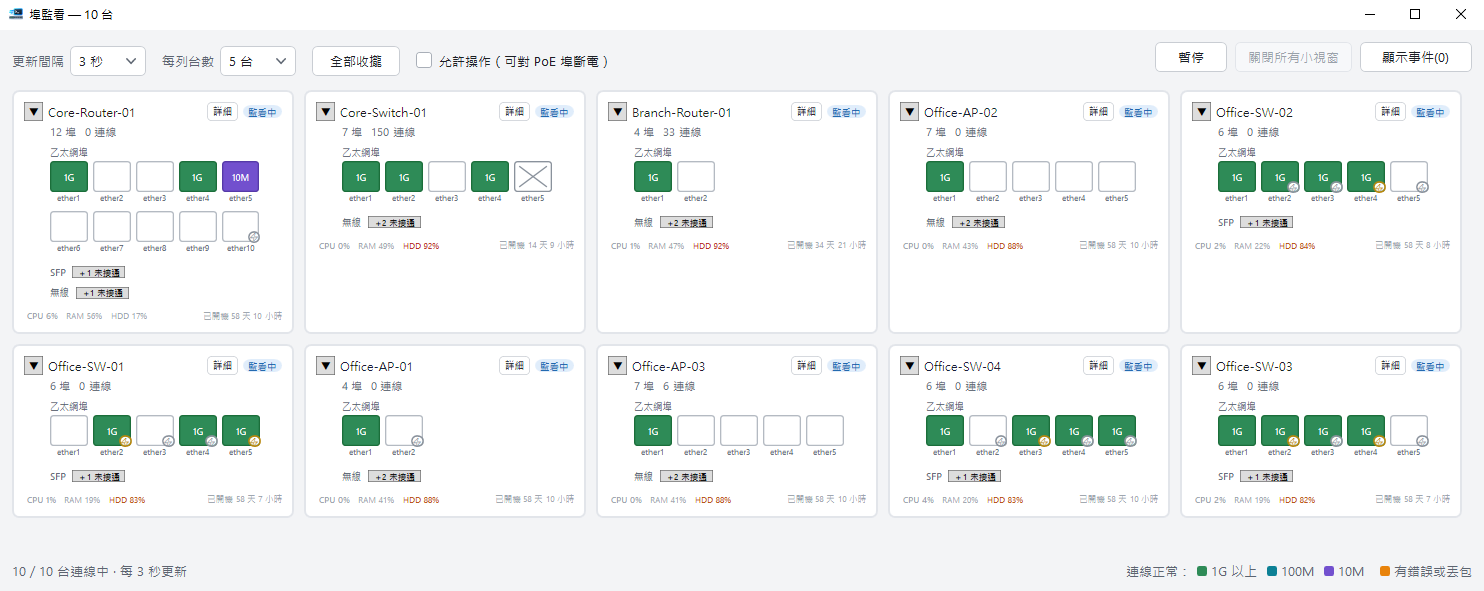
每台設備一張卡片,集中查看連線速率、流量與 CPU、記憶體狀態。透過 8291 連線,預設每三秒更新。

  • 用顏色辨識連線速率,快速找到降速的埠。
  • 斷線、重連與 PoE 變化留在事件時間軸,方便回查。
  • 連線中斷時顯示資料時間,讓最後一次狀態有跡可循。

瞭解埠監看

十張設備卡並排,每張顯示該台的網路孔(以顏色表示協商到的速率),以及 CPU、記憶體、磁碟使用率與開機時間。 — 放大檢視
實機畫面 每台設備一張卡片,埠的顏色即為其協商速率。

把設備之間的關係,整理成一張圖

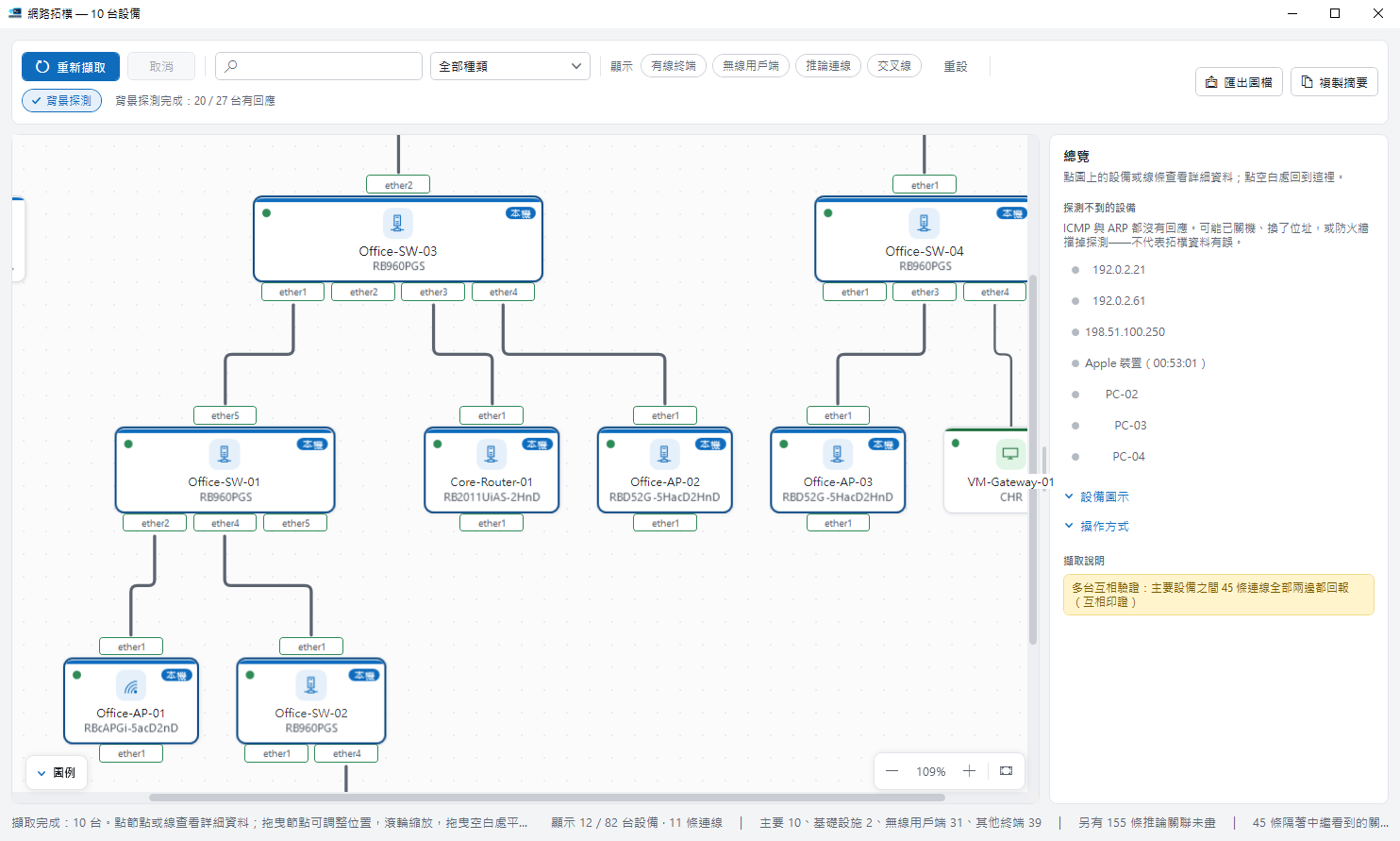
整合多台設備回報的連線資訊,協助接手網路、追查連接關係與準備交接文件。可見範圍依設備、套件與權限而異。

  • 唯讀擷取,保留設備原有設定。
  • 整合同一條連線,檢視節點與埠的詳細資訊。
  • 未確認身分的設備以虛線框標示,保留辨識依據。
  • 匯出 SVG,將拓樸圖帶進維運文件。

瞭解網路拓樸

網路拓樸圖:上方兩台交換器往下連到核心路由器、三台無線基地台與一台虛擬機閘道,每條線上標示走的是哪個網路孔。 — 放大檢視
實機畫面 每條連線標示所使用的埠,右側面板列出支持該判斷的依據。

日常巡檢到據點維護,都從同一份清單出發

單台設備可以查看埠狀態與健檢結果;多台設備則透過群組、批次指令與逐台結果,減少重複整理的工作。

並行數可依環境調整,建議值為 20 台。程式上限為 100 台並行、100,000 筆設備;這是設定上限,並非已驗證的處理量。

融入您現有的維運方式

保留 WinBox 的日常設定習慣,讓 RosRunner 接手跨設備的批次工作、監看與報告整理。

已於 RouterOS 6.49.x 與 7.21.x/7.23.x 實測。使用預設 8291 即可開始,其他協定僅在有需要時選用。

找到適合您的維運方式

看看各項功能如何串起日常工作,或從第一台設備開始體驗操作流程。