
功能
先看過您這台設備,再回答
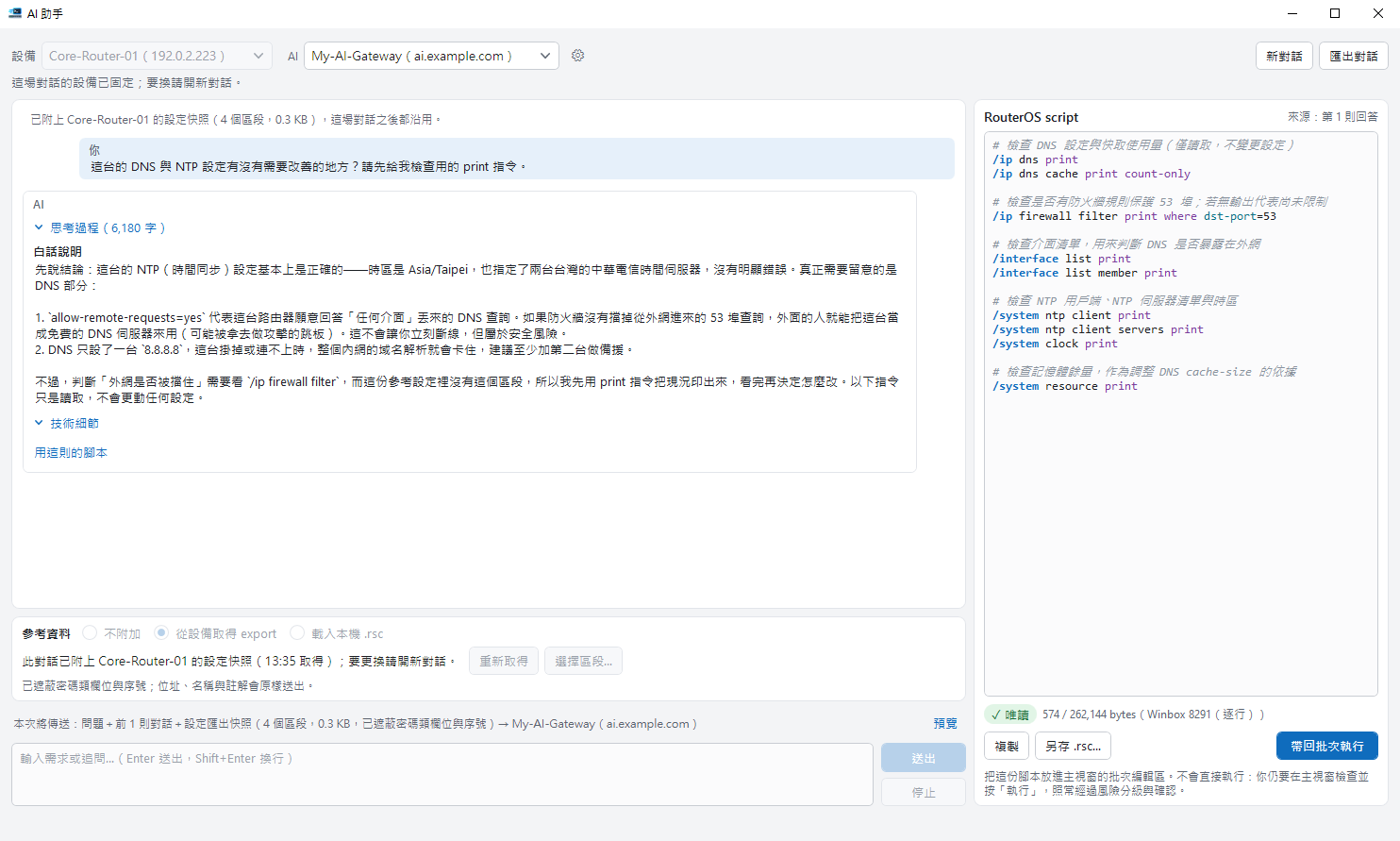
帶入一台設備,AI 會先看過它的設定,再依這台實際的介面、位址與 RouterOS 版本回答——不是泛泛的範例。回答分成白話說明、技術細節與可編輯的腳本;AI 助手不執行任何東西,腳本由您檢查後自己執行。

差別在這裡:它看過這台設備
一般的 AI 問答不知道您的網路長什麼樣子,只能給範例讓您自己改。帶入設備之後,回答用的就是這台的名稱、介面與設定。
- 看得到這台:唯讀取得
/export,設備上不會建檔;送哪些區段由您決定。 - 答得對版本:它知道這台是 RouterOS 6 還是 7,指令照版本寫。
- 腳本能直接檢查:右邊的腳本用得上這台的介面名稱,也標好風險等級;確認沒問題,再按帶回批次執行。
用您自己的 AI 服務與 API key
RosRunner 本身不提供 AI 服務,程式裡也沒有任何預設端點。您自行建立 AI 連線設定檔——Base URL、模型,以及多數雲端服務需要的 API key——AI 助手只把問題送到那裡,不會送到別處。程式沒有遙測。
這一版支援一種 API 格式:OpenAI 相容 Chat Completions。提供這種格式的服務例如 OpenAI、OpenRouter、DeepSeek、Groq、Mistral,以及在您自己電腦上執行模型、不需要 key 的本機環境,例如 Ollama、LM Studio、vLLM。設定檔也可以改 key 所放的標頭名稱、加上自訂標頭與額外 query、指定另外的模型清單 URL,並以額外請求欄位(JSON)傳入各家服務特有的參數,供 Azure OpenAI 這類端點或 API gateway 使用。這裡列出的服務是這種格式的例子,不是經過逐一測試的相容清單。
測試連線可以在實際使用前先檢查設定檔,取得模型清單會帶入端點回報的模型名稱(展開模型下拉時清單是空的也會自動取)。可以建立多組設定檔並指定一組為預設。API key 只存在 Windows 認證管理員;無法使用時,key 只留在這次執行的記憶體裡,下次啟動要重新輸入。
使用推理模型時,推理強度可以選擇不送、關閉思考、低、中或高,以 reasoning_effort 送出;新建的設定檔預設為「低」。調低推理強度通常能大幅縮短等待。模型送來的思考內容會顯示在回答上方預設收合的思考過程區塊,不會存進對話,也不會送回模型。
每則回答都分成三段
AI 助手要求模型依固定格式回答,並在回答送達時邊收邊分段。回答照格式的程度取決於您使用的模型。
| 段落 | 內容 |
|---|---|
| 白話說明 | 這項變更做什麼、會有什麼影響,並用一句話說明風險;寫給不是每天設定路由器的人看 |
| 技術細節 | 適用的 RouterOS 版本、前提條件、會改動哪些項目、如何驗證與如何還原。預設收合 |
| RouterOS script | 只有命令,放在可編輯、有語法上色的腳本區,並標示風險等級(唯讀、修改設定或破壞性),以及對照主視窗目前所選協定上限的位元組數 |
回答達到輸出上限、中途中斷,或腳本段沒有收尾時,腳本會標示不完整。模型沒有照格式回答時,全文放在技術細節,第一個程式碼區塊當成腳本。說明文字依介面語言撰寫,命令維持英文。追問會接在同一場對話裡。
參考資料:不帶設備,或只帶一台
從主視窗設備清單標題列的 AI 助手,或按 Ctrl+I 開啟 AI 助手;AI 連線設定則在它右邊的 ▾ 選單裡。視窗不是強制回應的,可以放在主視窗旁邊一起用。不帶設備時,它回答一般的 RouterOS 問題;帶入一台設備時,可以附上它的設定匯出快照作為參考資料,讓回答用上那台設備的介面名稱、位址配置與 RouterOS 版本。勾選了多台時,在視窗裡指定其中一台,或不帶設備。
快照以 /export 即時取得:唯讀、隱藏敏感值,設備上不會建立任何檔案。這在 WinBox 使用的連線(8291)與 SSH 上可用,API 與 REST 則限 RouterOS 7(RouterOS 6 經這兩種協定拿不到輸出)。也可以不從設備取得,改為載入本機 .rsc——例如設定備份產生的檔案。本機 .rsc 不論有沒有帶設備都能載入。
快照會拆成區段(例如 /ip firewall filter),只有您勾選的區段會送出。視窗會顯示大小與粗估的 token 數,較小的模型可能放不下時提醒您,超過設定檔的參考資料上限則不會送出。快照附上之後會沿用到這場對話結束;要更換請開新對話。
從回答到執行,決定權都在您手上
AI 助手沒有執行鈕。腳本唯一的出口是主視窗的批次編輯區,並經過與其他指令相同的檢查。
-
檢查並編輯
在腳本區修改腳本。風險等級與位元組數會隨著輸入即時更新。
-
帶回批次執行
腳本會放進批次編輯區,開頭加一行註解,記錄是第幾則回答、參考設備與時間。腳本區是空的、未完成的腳本還沒編輯過、超過目前協定的上限,或批次正在執行時,都不會帶回——而且絕不截斷。
-
決定怎麼放進去
批次編輯區已經有指令時,由您選擇「取代」或「附加」。主視窗勾選的不是剛好那一台參考設備時,由您選擇「只勾這台」或保留目前的勾選。
-
由您自己執行
在主視窗按下「執行」之前,什麼都不會發生。照常經過風險分級與執行前確認,破壞性指令仍需打字確認。
