
デバイス更新の操作ガイド
機器の状態とバージョンを確認してから、再起動の順序を決めます。事前確認、バックアップ、再接続後の検証まで、機器ごとの進行を確認できます。
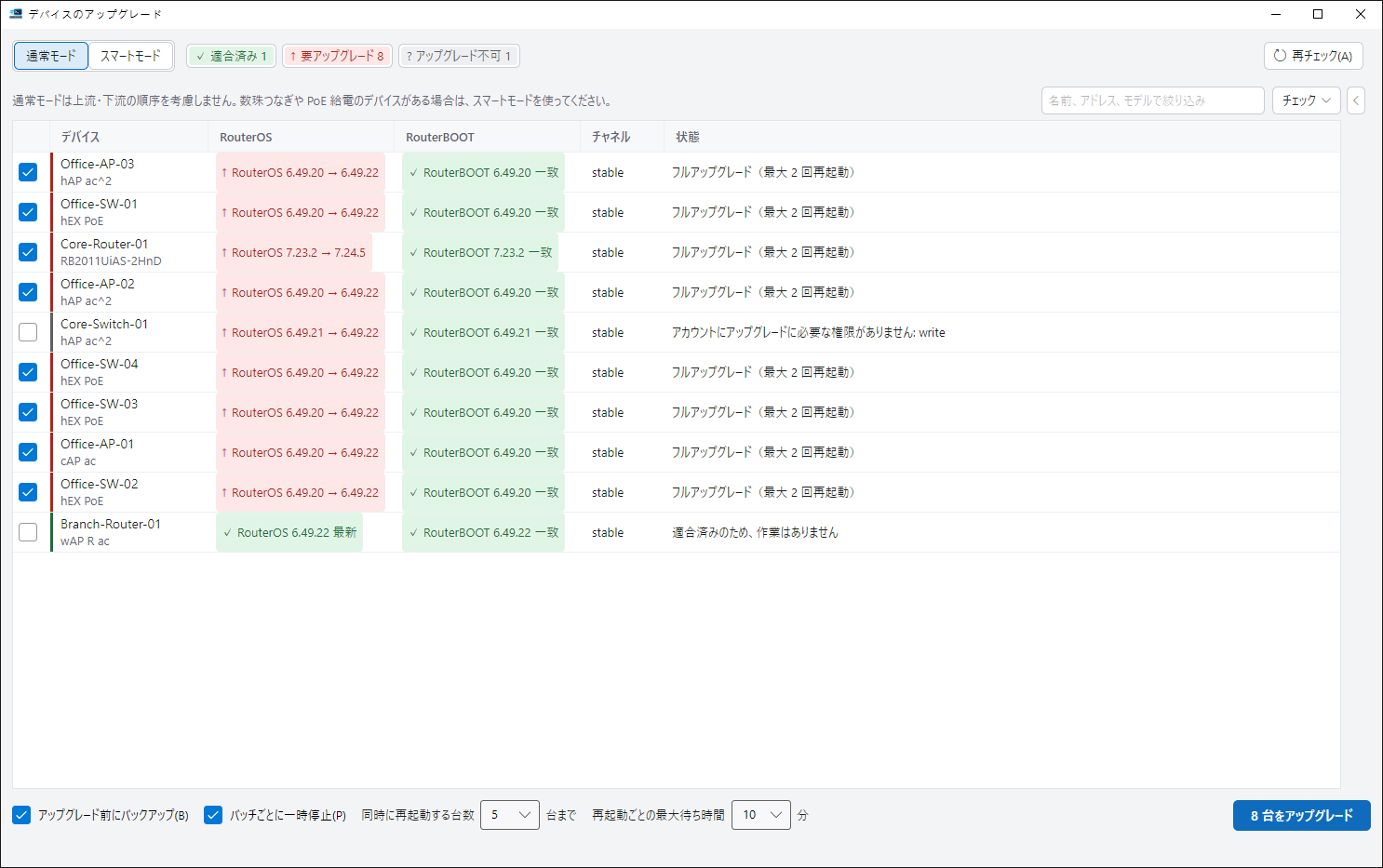
デスクトップの更新手順です。WinBox 8291 のみ対応します。再起動中は通信が切れるため、保守時間を確保してください。
開くと事前確認が始まります#
ホームで機器を選択し、再接続用のユーザー名とパスワード、8291 を設定します。右側の更新機能または Ctrl+U で開きます。事前確認は自動で始まりますが、更新は始まりません。バージョン、権限、空き容量、識別情報、適用待ちの変更を読み、機器から MikroTik 更新サーバーへ最新版を照会します。照会には時間がかかる場合があります。
両方のバージョンと除外理由を確認する#
- RouterOS と RouterBOOT を別々に表示します。全体の完了には目標 RouterOS と RouterBOOT の確認が必要です。CHR に RouterBOOT は適用されません。
- 機器ごとの更新チャネルを維持して目標を固定します。ダウングレードや RouterOS のメジャーバージョン変更は行いません。RouterBOOT の同期だけが必要な機器も処理できます。
- 適用待ちの変更、空き容量不足、権限不足、識別の確認不足は理由を表示します。原因を解消して再確認してください。除外は完了を意味しません。
通常モードと構成図に基づくスマートモード#
通常モードでは選択した機器を 1 バッチにまとめ、同時再起動数を制限します。上流への依存がない機器向けです。 スマートモードは構成図を読み、下流から上流への順序を計画します。推定された接続を事前に確認してください。順序が不明、ループ、証拠不足の機器は理由とともに除外します。
バックアップ、一時停止、実行確認#
更新前のバックアップと各バッチ後の一時停止は既定で有効です。バックアップ先は設定バックアップのフォルダーです。同時再起動は既定 5 台、待機は 10 分です。開始前に目標、台数、バックアップ、再起動計画を確認します。全体で最大 2 回再起動します。この画面にダウングレードや自動復元はありません。
バッチを進めて結果を検証する#
各バッチでダウンロード、確認、インストール、再起動を行い、再接続後に識別とバージョンを検証します。結果を確認して次のバッチへ進みます。失敗があると自動一時停止が無効でも停止します。戻らない機器や不明な結果は現場を確認し、再確認または放棄の確認を行ってください。単純な失敗として再実行しないでください。
停止、閉じる、同じ機器への競合#
停止は確認後に新しい処理を止め、開始済みの再起動の検証を完了し、残る変更を報告します。RouterOS v6 では再起動前にダウンロード済み更新を RosRunner から削除できません。後処理の結果を読んでください。ウィンドウを閉じても続行でき、ホームから同じセッションを開けます。アプリ終了は確認します。同じ機器へのバッチ、バックアップ、PoE、更新の同時書き込みはできません。