
升級設備操作指南
先核對版本與設備狀況,再安排重開順序。從預檢、備份到重連驗證,每台設備的進度與待處理事項都看得見。
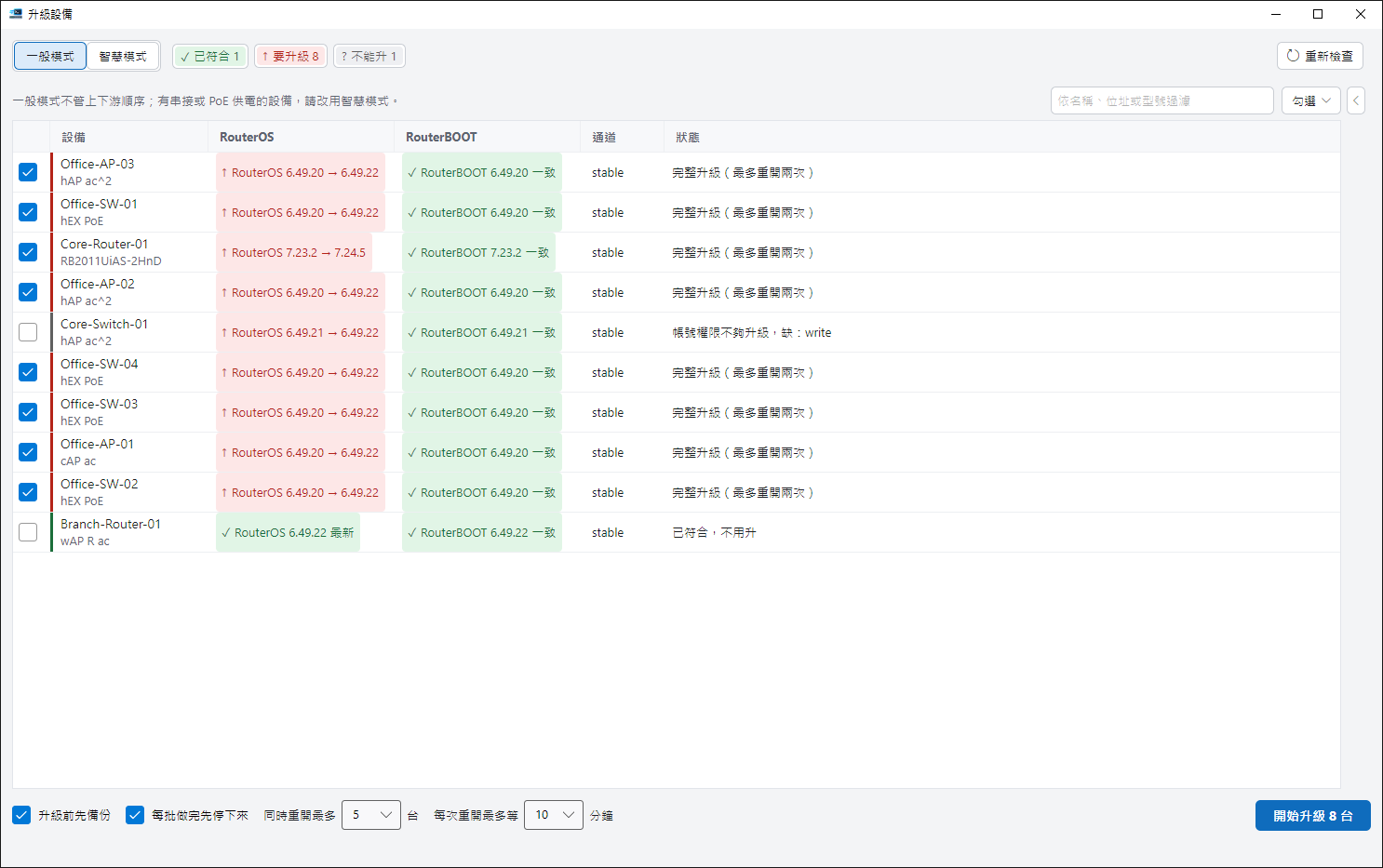
本頁說明桌面介面的升級流程。僅支援 WinBox 8291;請預留維護時段,設備重開期間會中斷連線。
開啟與預檢#
在首頁勾選設備、設定可重連的帳號與密碼,並選擇 8291。按右欄的 升級設備 或 Ctrl+U。視窗開啟後自動預檢,不會立即開始升級。預檢會讀版本、權限、空間、設備身分與待安裝變更,並請設備連 MikroTik 更新伺服器查最新版;查詢可能需要等待。
核對兩項版本與不能升級的原因#
- RouterOS 與 RouterBOOT 分別顯示狀態。完整完成須核對 RouterOS 目標版本與 RouterBOOT;CHR 的 RouterBOOT 不適用。
- 每台沿用自己的更新通道,目標版本在檢查時凍結;不降版、不跨 RouterOS 大版本。只需要同步 RouterBOOT 的設備可單獨處理。
- 設備有其他待安裝變更、空間不足、缺權限或身分無法確認時,會列出原因。請先處理,再重新檢查;不要將「不能升」視為已完成。
一般模式,或依拓樸安排智慧分批#
一般模式把勾選設備放在同一批,並限制同時重開數;適合沒有上下游依賴的設備。 智慧模式讀取拓樸,從下游往上游分批。開始前請核對推論的連接關係;順序不明、環狀或證據不足的設備會被排除並說明原因。
備份、暫停與執行確認#
預設勾選 升級前先備份 與 每批做完先停下來。備份存到設定備份的資料夾;預設同時最多重開 5 台,每次最多等待 10 分鐘。按開始後先確認目標版本、台數、備份與重開計畫。完整流程最多重開兩次;此介面不提供降版或自動回復。
逐批進行與確認結果#
每批依序下載、檢查、安裝與重開,重連後核對設備身分與版本。批次暫停時,確認這批結果再繼續下一批;上一批有失敗時仍會停下來。失聯或結果不明時,先檢查現場狀況,再使用「重新檢查」或確認放棄,避免直接視為失敗而重做。
停止、關閉與同台互斥#
停止會先確認,阻止新的動作並等待已開始的重開完成核對,最後列出仍待生效的變更。RouterOS v6 的升級檔下載後、重開前無法從 RosRunner 刪除,請閱讀收尾結果。關閉視窗可讓升級繼續;首頁再開啟會回到同一工作階段。退出程式會先確認。批次、備份、PoE 斷電與升級不能同時寫入同一設備。