

3 つの経路、ひとつの一覧
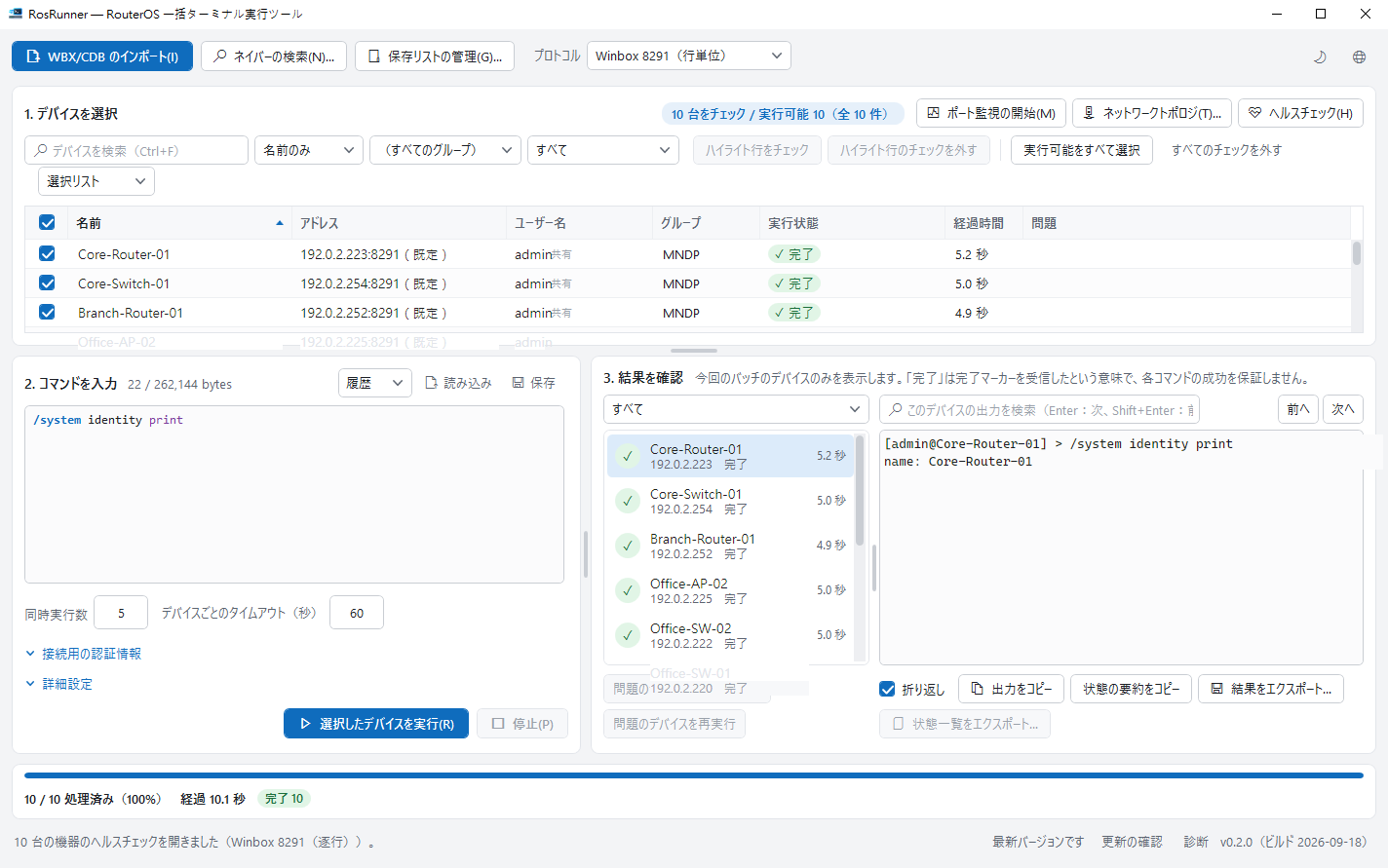
すでに運用している情報を取り込む、ネットワーク上に存在する機器を探索する、以前保存したまとまりを呼び出す。いずれも同じ一覧に登録され、すべての機能はその一覧から動作します。
- WinBox のアドレス一覧を取り込む——すでに運用している
.wbxまたは.cdbファイルです。保存済みのパスワードを併せて取り込むかどうかは、取り込み時に選択します。 - 機器を直接探索する——同一ネットワーク上の MikroTik 機器は自ら応答するため、アドレスを事前に把握している必要はありません。
- 保存したまとまりを呼び出す——選択した機器に名前を付けて保存し、ひとつの操作で復元できます。
保存されるのは機器であり、作業履歴ではありません
機器のまとまりには、実際の運用に即した名前を付けて保存できます。支店の機器、前夜に失敗した機器、メンテナンス前の点検対象、といった単位です。保存したまとまりはアプリケーションの再起動をまたいで保持されるため、同じ選択を組み立てるのは一度で済みます。
保存されるのは機器項目のみです。実行したコマンドの内容も、返された出力も含まれません。結果を残す必要がある場合は、明示的に出力してください。
実行の終了後、問題が生じたすべての機器をひとつの操作でまとめて保存できます。規模の小さい 2 回目は、通常この形で構成されます。
資格情報の取り扱い
プロファイルとして保存した資格情報は、RosRunner 独自のファイル形式ではなく、Windows 資格情報マネージャー——OS 自身の資格情報ストア——に保管されます。作業中に入力したパスワードは、アプリケーションの実行中のみメモリ上に保持されます。
保存したプロファイルが、新たに追加した機器へ自動的に適用されることはありません。いつ使用するかはお客様の判断に委ねられます。パスワード欄は固定長でマスクされるため、マスクからパスワードの長さが判明することもありません。