
文字エンコード変換の使い方
スキャンは読み取りのみ。確認とバックアップの後で書き込みます。
1. 開く#
機器を選び、「文字エンコード変換」を押します。WinBox プロトコル(8291)が必要です。
2. スキャン#
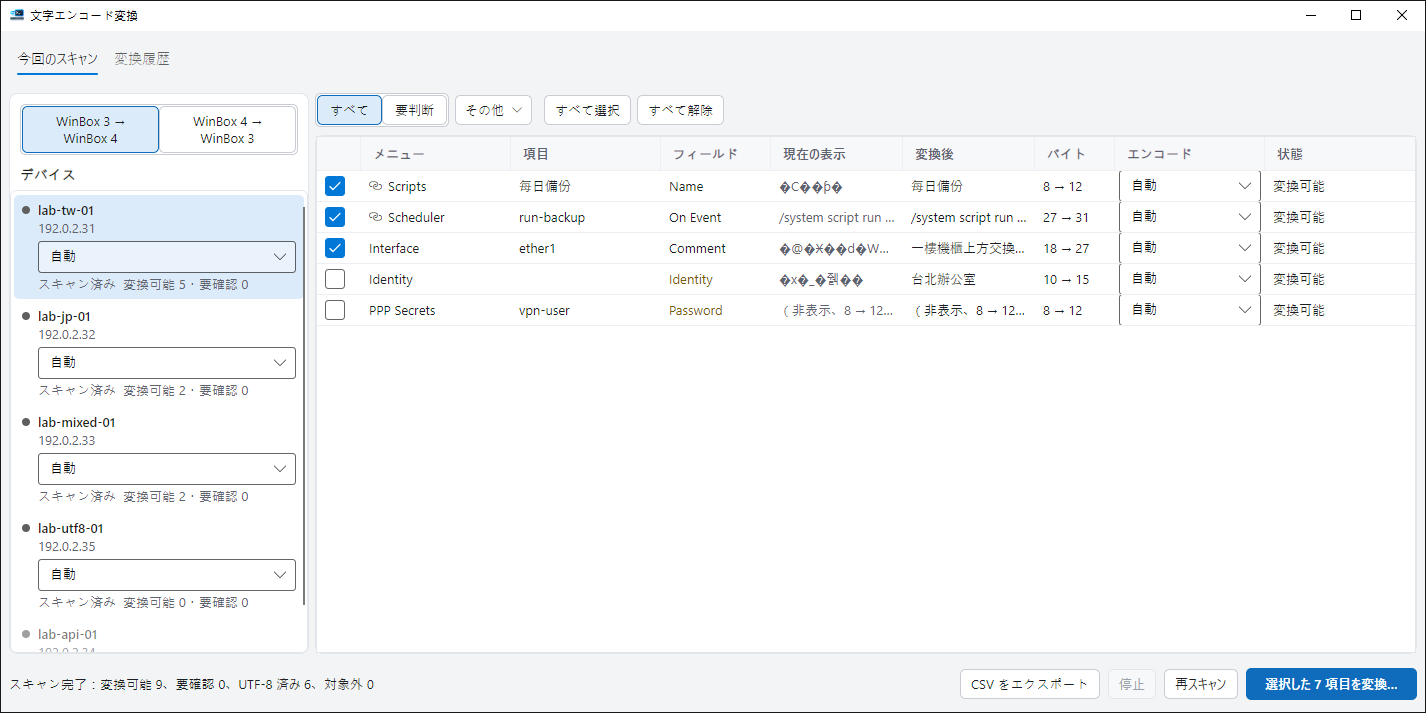
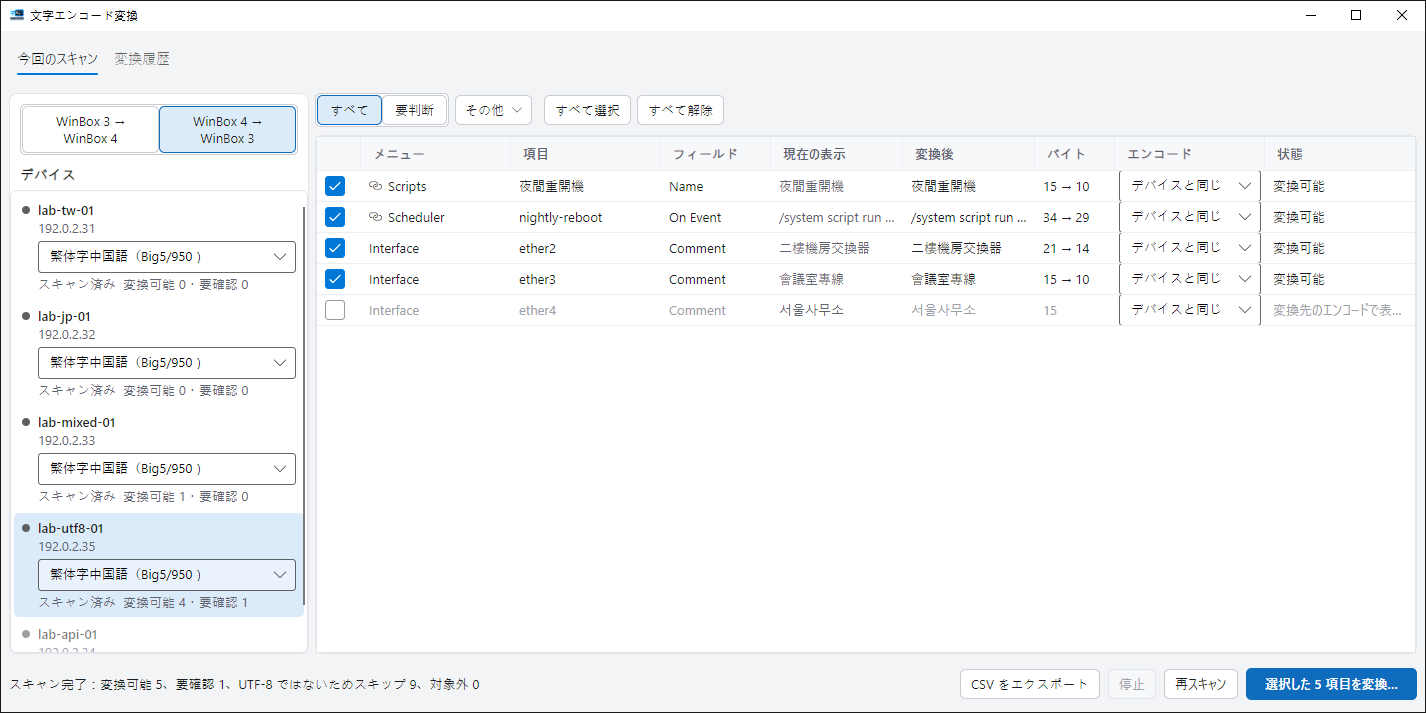
「スキャン」を押します。スキャンは読み取りのみで、機器は変更されません。完了すると、項目ごとに現在の表示と変換後の文字が並びます。判別できない項目は選択できません。
3. 変換する項目を決める#
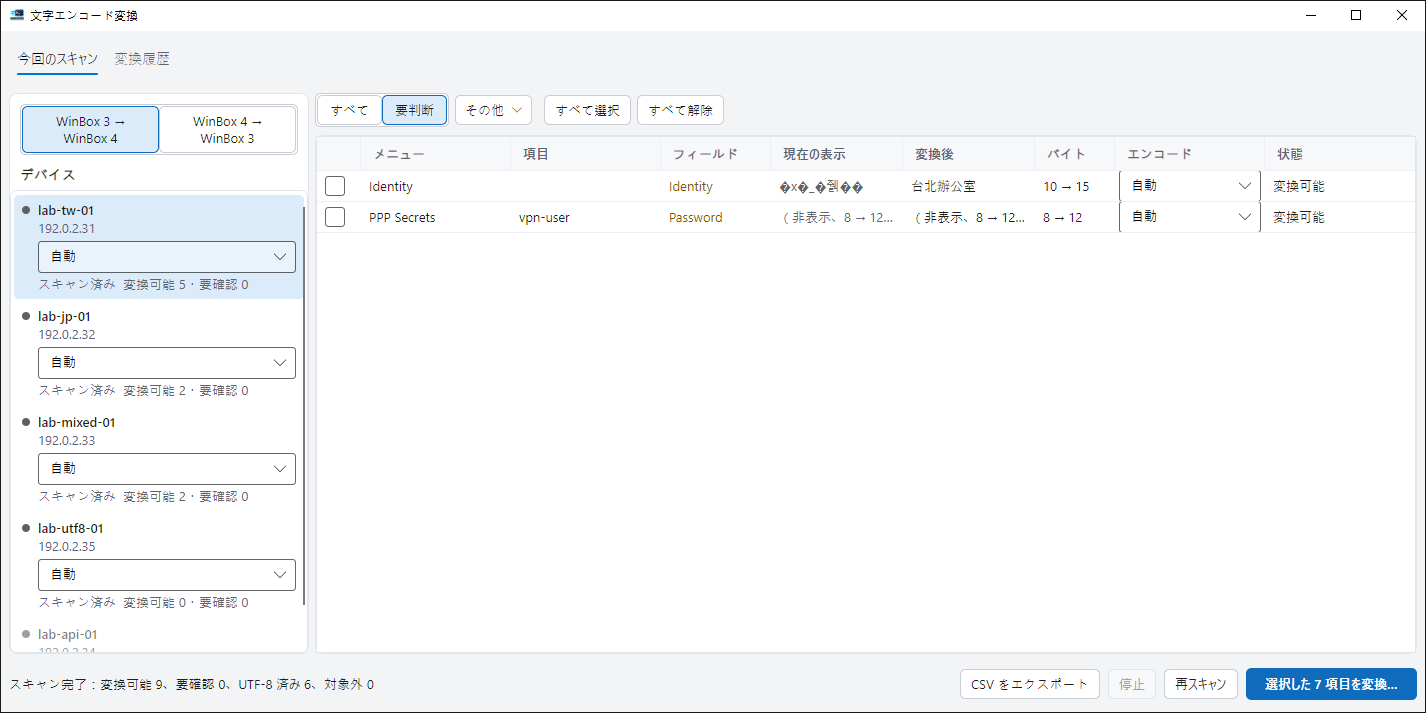
通常の項目は初期状態で選択されています。機器名、Wi-Fi 名、ユーザー名やパスワードなど、変えると接続に影響しうる項目は未選択です。「要判断」を押すと、まだ決めていない項目だけが表示されます。スクリプトが使っている名前は、そのスクリプトと一緒に選択・解除されます。
4. 確認して変換#
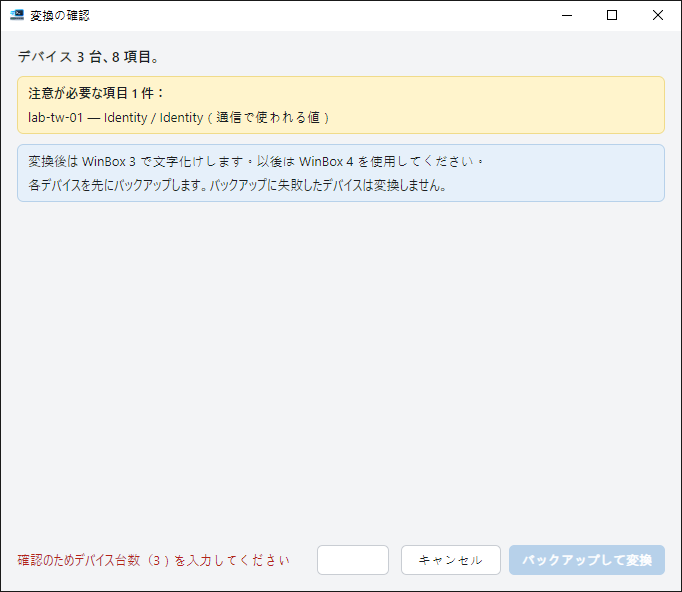
変換を押すと最終確認が開きます。注意が必要な項目を選んだ場合は、機器の台数を入力します。確認後、機器ごとに先に設定をバックアップします。バックアップに失敗した機器は変換しません。
5. 元に戻す#
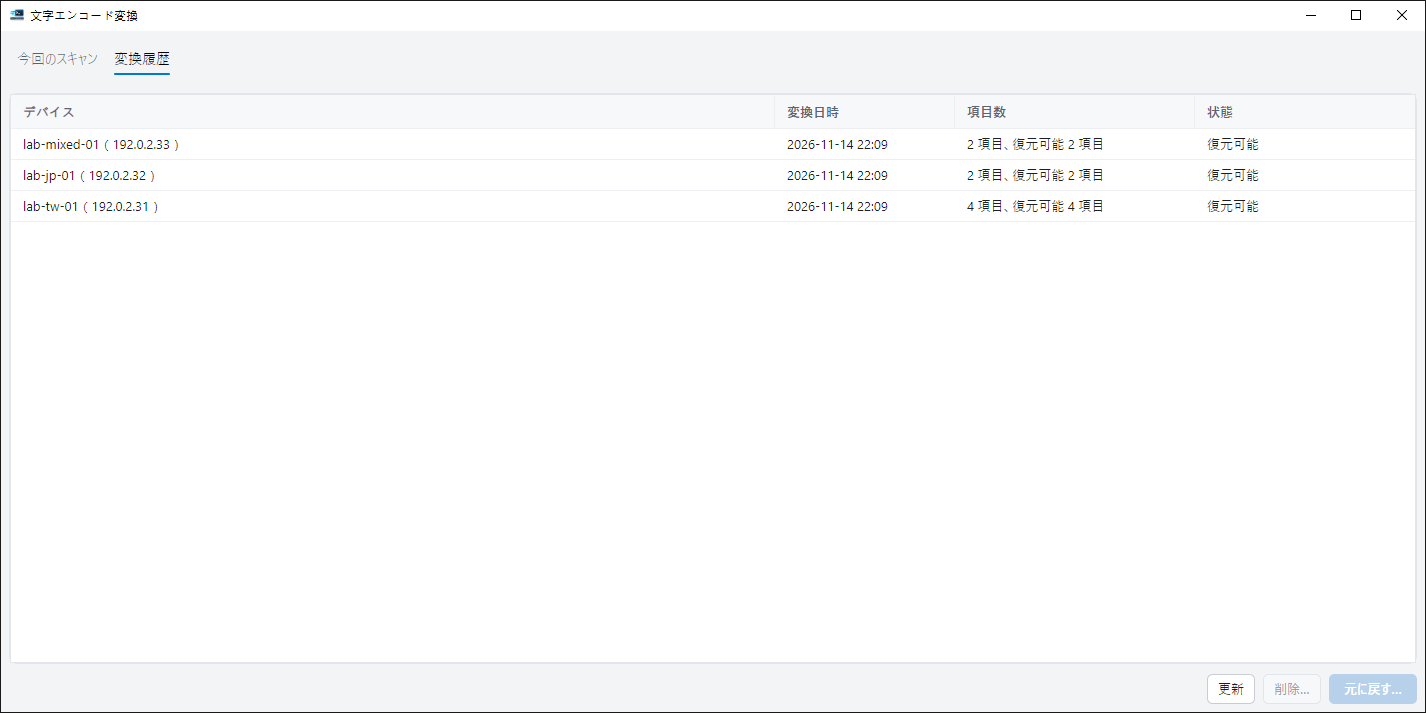
「変換履歴」で 1 件選び、「元に戻す」を押すと元の文字に戻ります。変換後にさらに変更された項目は戻しません。
6. WinBox 3 向けに戻す#
左上で「WinBox 4 → WinBox 3」を選び、機器の下で変換先のエンコードを選びます。そのエンコードで表せない文字は印が付き、選択できません。
便利な使い方#
- ホームで機器を右クリックして「このデバイスの文字エンコードを確認」を選ぶと、その 1 台だけで開きます。選択は変わりません。
- 自動判定のエンコードが違うときは、機器全体または項目ごとに指定できます。再スキャンは不要です。
- 変換後は、もう一方の WinBox で文字化けします。WinBox 4 用に変換した項目は、以後 WinBox 3 で編集しないでください。